配套文字
═══════════════════════════════════════════
小红书图文文案|保姆级教程|把小红书笔记导入 Obsidian
═══════════════════════════════════════════
【内容定位】
这篇教程解决一个很具体的问题。
刷到有用的小红书笔记,怎样把它从平台里的收藏,变成自己知识库中可以检索、整理和继续加工的 Markdown 笔记。
教程使用 Obsidian 社区插件 Xiaohongshu Importer Plus,讲清楚安装、配置、导入、图片保存、Frontmatter 设置,以及导入之后怎样继续处理。
重点放在把内容带回 Obsidian,并搭一条最小可用的采集流程。
小红书笔记
→ 导入收件箱
→ 保留来源和图片
→ AI 或人工加工
→ 归档到主题目录
═══════════════════════════════════════════
【标题候选】
═══════════════════════════════════════════
1. 保姆级教程|把小红书笔记变成 Obsidian 知识库
2. 小红书干货怎么真正进入知识库?Obsidian完整教程
3. Obsidian导入小红书笔记,插件配置和避坑一次讲清
4. 收藏夹太乱了,用这套流程整理小红书干货
5. 小红书笔记导入 Obsidian,零基础照着做就行
【推荐发布标题】
保姆级教程|把小红书笔记变成 Obsidian 知识库
═══════════════════════════════════════════
【小红书正文】
═══════════════════════════════════════════
刷到干货就收藏,过几天再想找,常常只剩一句:我到底收藏到哪里了?
如果你在用 Obsidian,可以用 Xiaohongshu Importer Plus 把小红书分享文本或笔记链接导入知识库,生成 Markdown 笔记,并按设置保存图片、来源和 Frontmatter。
先说边界:这套流程适合个人学习和内部整理。请保留作者与原始链接,不要把他人笔记、配图或视频重新发布、打包分享或用于商业宣传;公开使用前先取得授权。
第一步,建两个文件夹:
01_收件箱:存刚导入、未加工的原始笔记。
99_附件/小红书:存本地图片。
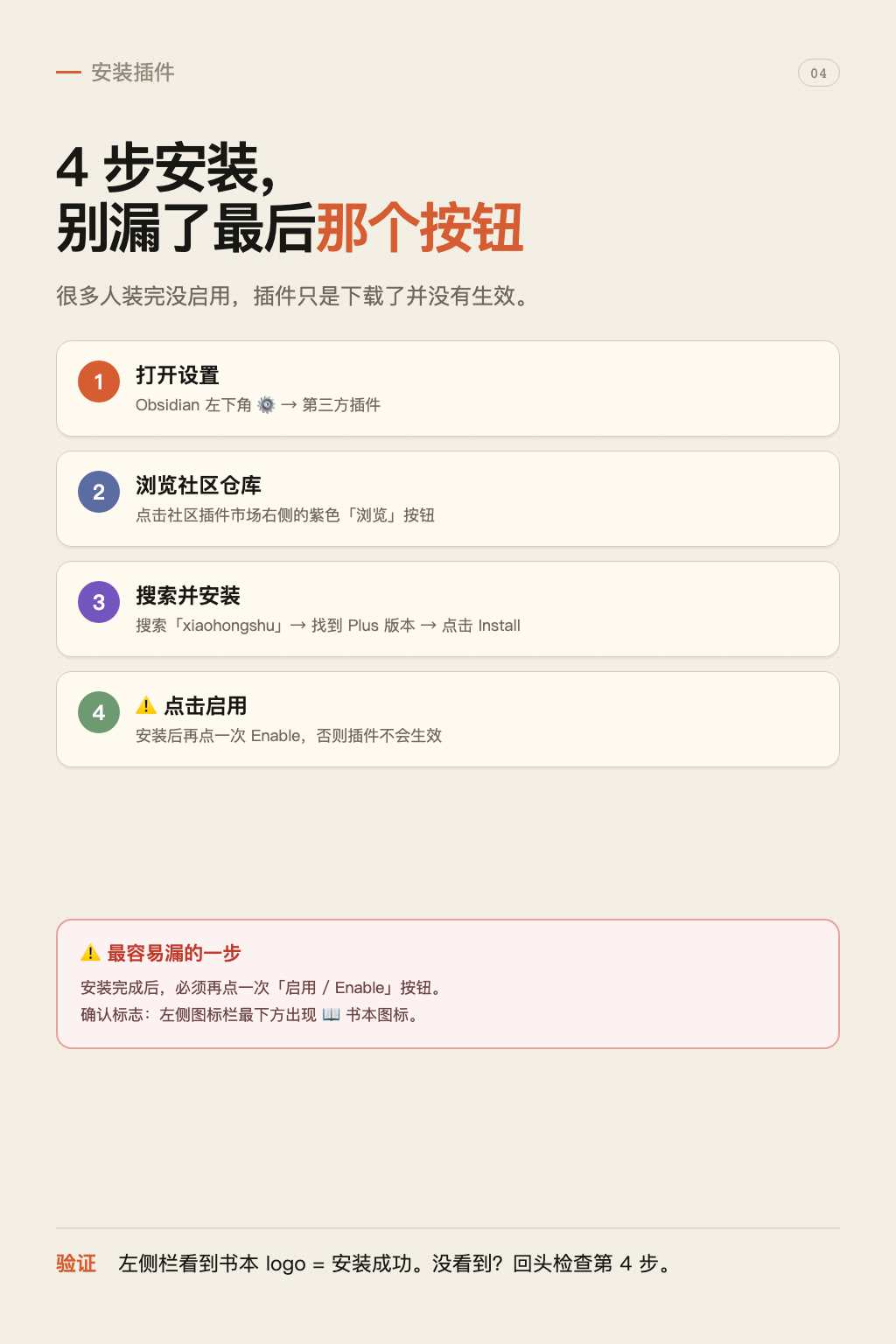
第二步,在 Obsidian 设置→第三方插件→浏览,搜索 Xiaohongshu Importer Plus,核对作者后安装并启用。只安装不启用,插件不会工作。找不到时,再考虑从可信 Release 手动安装,并先在测试库验证。
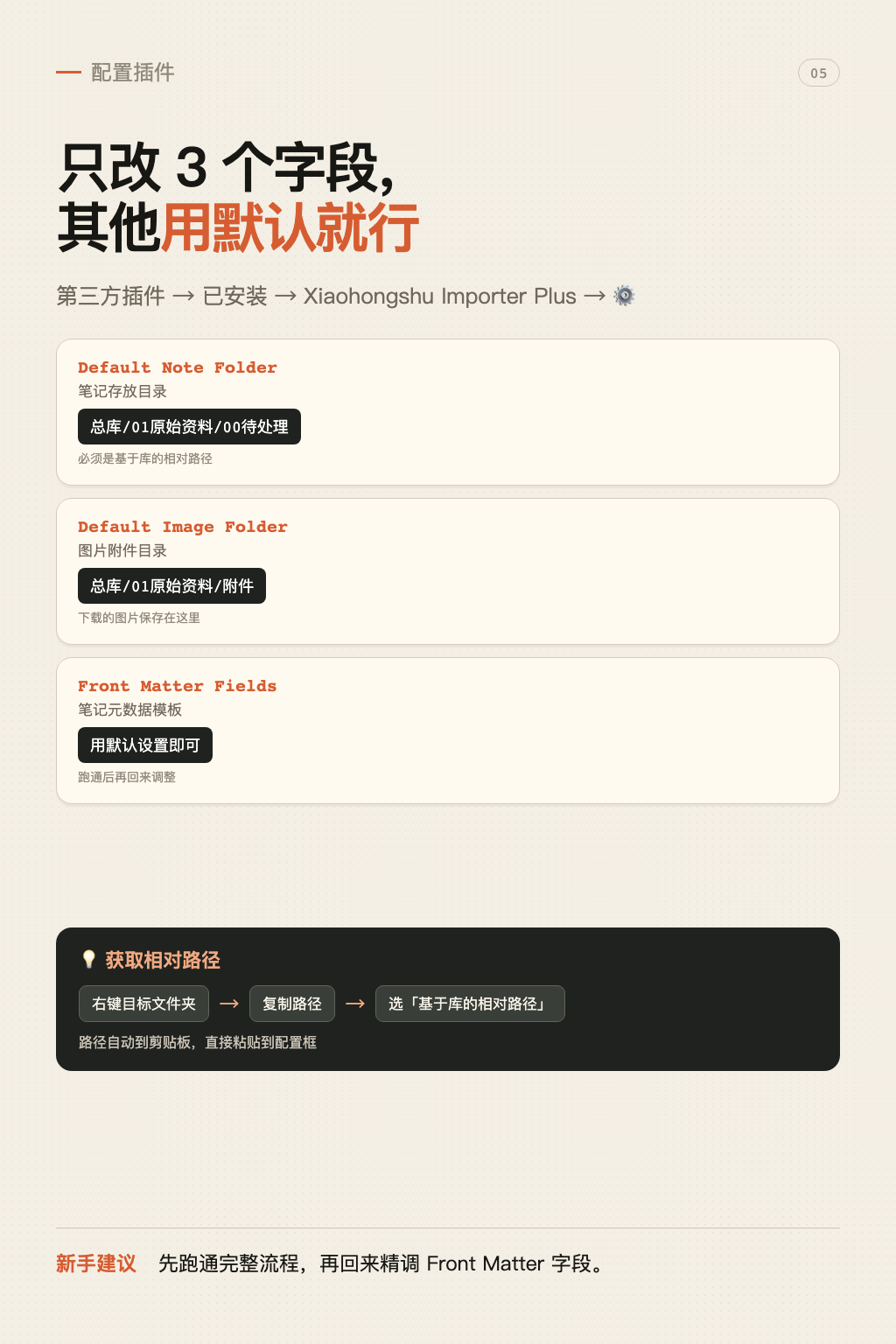
第三步,配置路径。Default Note Folder 填库内相对路径,例如:
01_收件箱
不要写成:我的知识库/01_收件箱
图片目录可填:99_附件/小红书。导入后图片不见,先检查这两项。
第四步,设置最小 Frontmatter:
---
created: {{date}}
source: {{source}}
tags:
- 类型/小红书摘录
- 状态/待加工
---
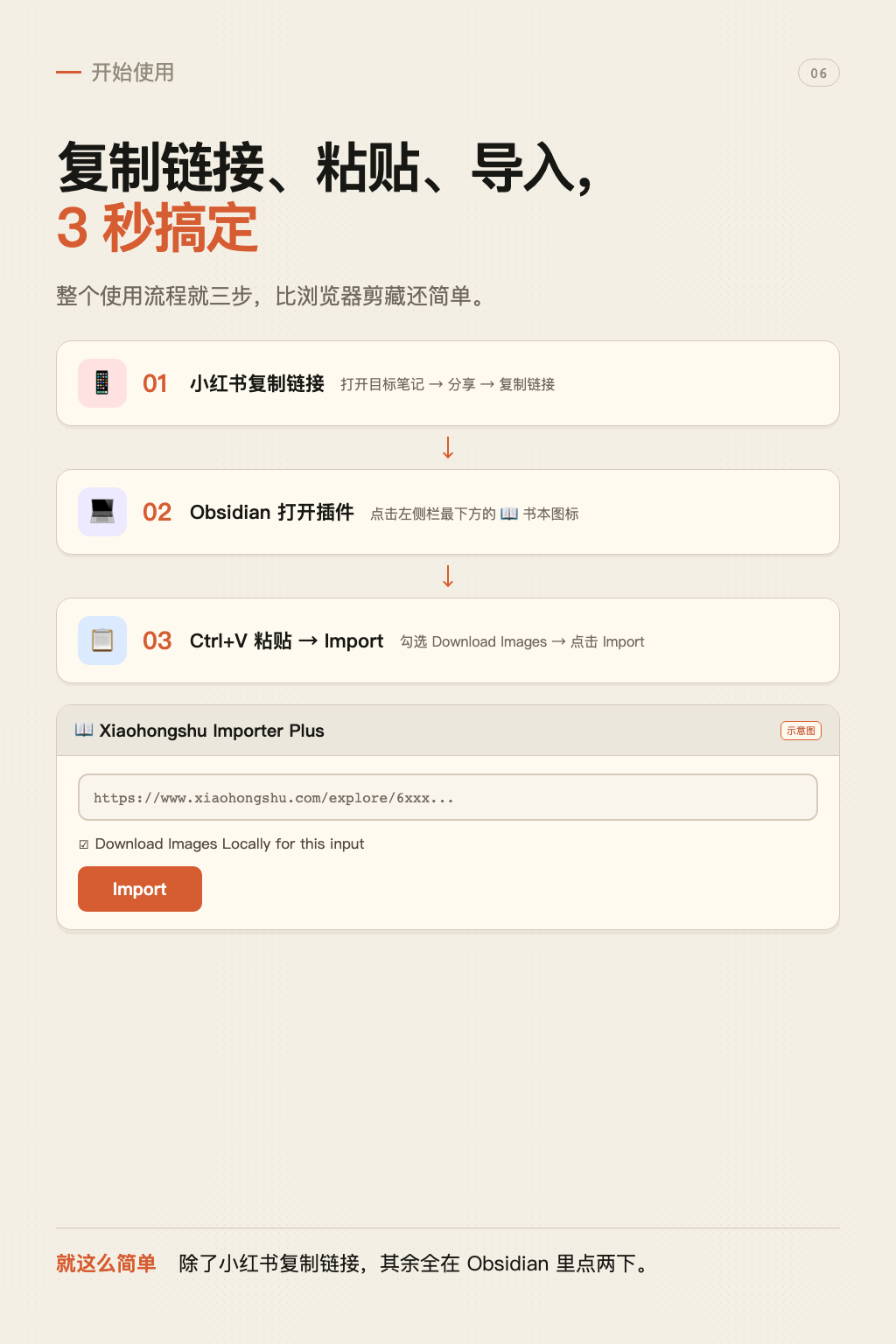
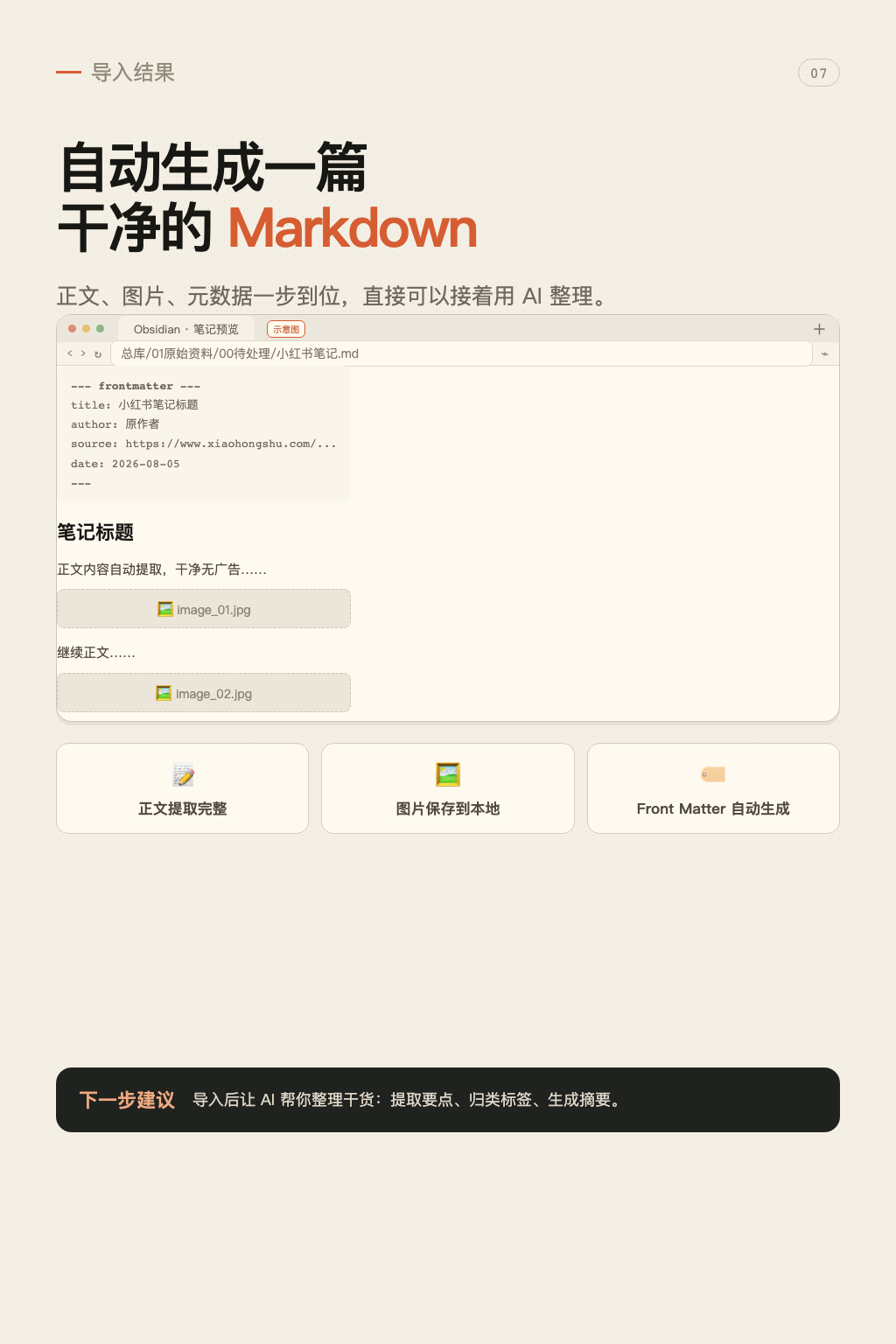
第五步,打开小红书,复制笔记链接或分享文本;回到 Obsidian,打开插件,粘贴并导入。完成后检查四项:标题、正文、source、图片。视频通常保留为远程链接,具体以当前版本为准。
第六步,导入不等于学会。保留原文后,让 AI 先输出:
1. 这篇笔记解决什么问题
2. 可以执行哪些步骤
3. 哪些事实需要核查
4. 适合连接到哪些主题
确认无误,再新建加工笔记,用自己的话补充适用场景、限制条件和行动清单。
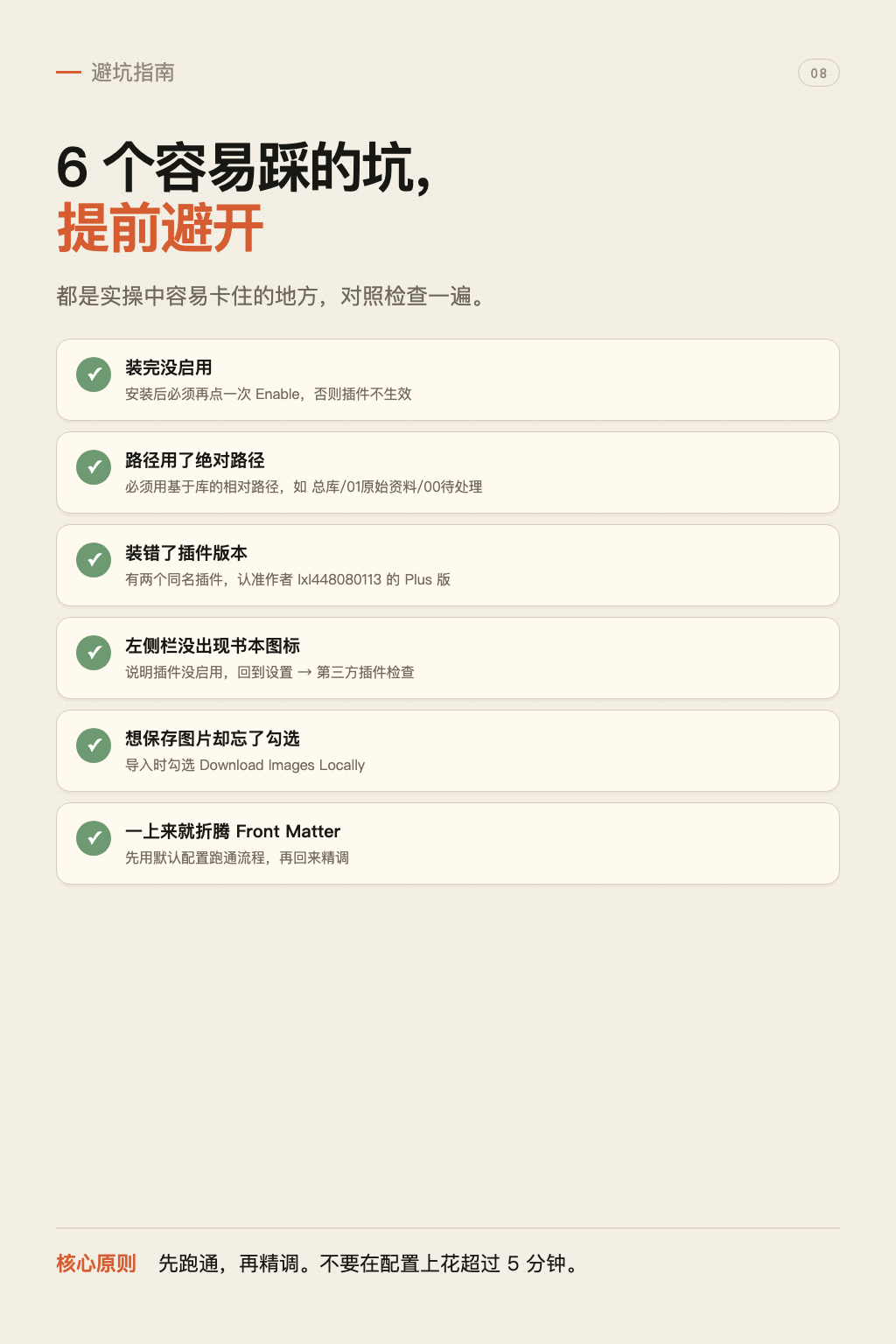
最常见的坑有四个:插件没启用、路径写成绝对路径、图片下载没打开、把导入误当成整理完成。小红书页面改版也可能影响解析,重要内容要人工抽查。
今天只做一次:建两个目录,导入一篇近期会用到的笔记,检查四项结果,再让 AI 做摘要和分类。
收藏只是“以后也许会看”;导入让资料回到自己手里;加工和复用,才让它真正变成你的知识。
═══════════════════════════════════════════
【话题标签】
═══════════════════════════════════════════
#Obsidian
#小红书
#知识管理
#知识库
#Obsidian插件
#数字花园
#笔记方法
#效率工具
#信息整理
#AI工作流
═══════════════════════════════════════════
【分页内容说明】
═══════════════════════════════════════════
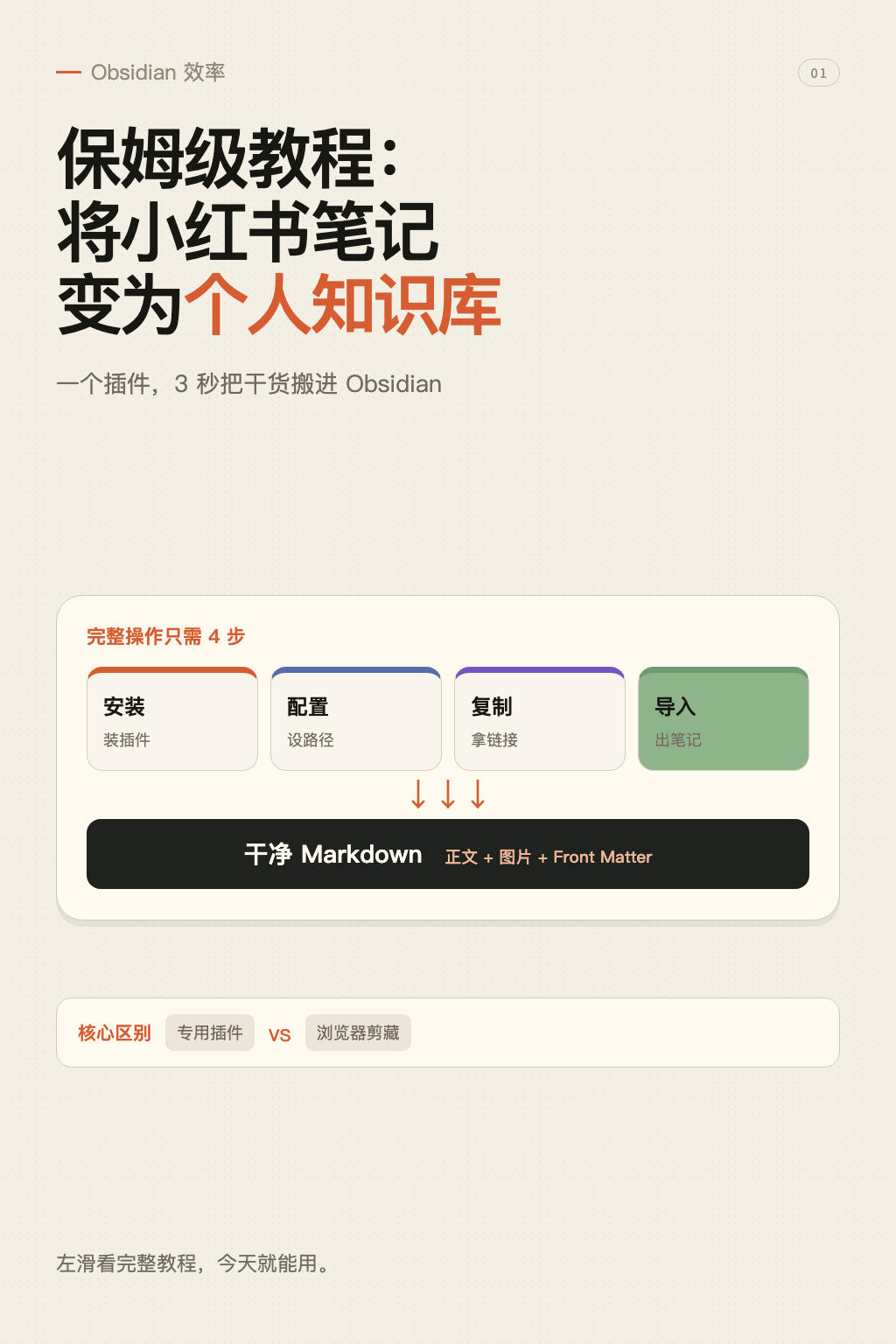
第 1 页 · 封面
标题|保姆级教程|把小红书笔记变成 Obsidian 知识库
副标题|从复制链接,到收件箱、图片和 Frontmatter
视觉|小红书笔记 → 收件箱 → AI加工 → 主题索引,四步流程卡片。封面不要塞复杂设置截图。
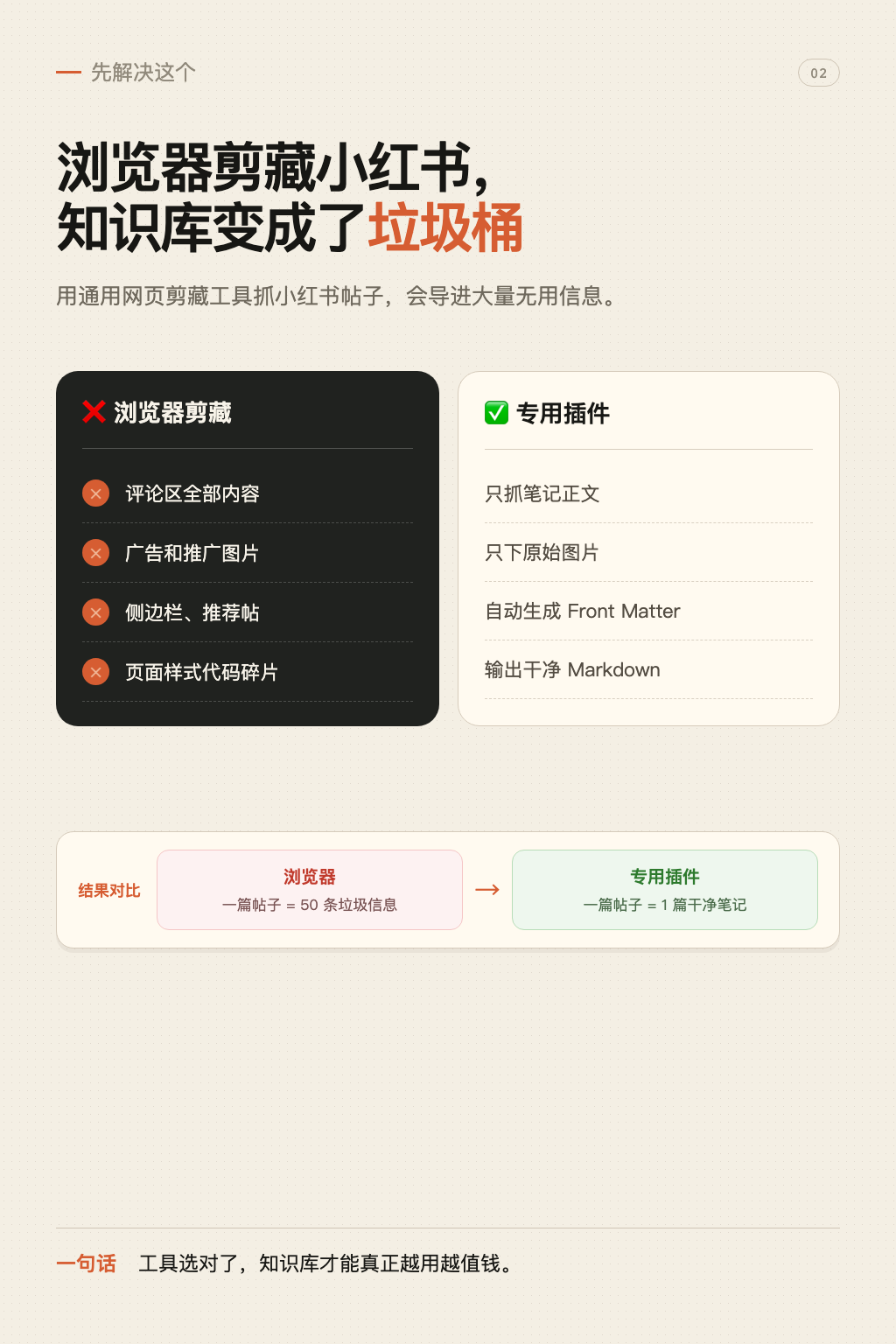
第 2 页 · 问题
标题|收藏夹不是知识库,先把资料拿回自己手里
内容|收藏的内容难检索、平台页面会变化、图片和来源容易失效。展示“收藏夹”和“本地 Markdown 笔记”的对比。
视觉|左侧混乱收藏列表,右侧干净的收件箱、来源和附件结构。
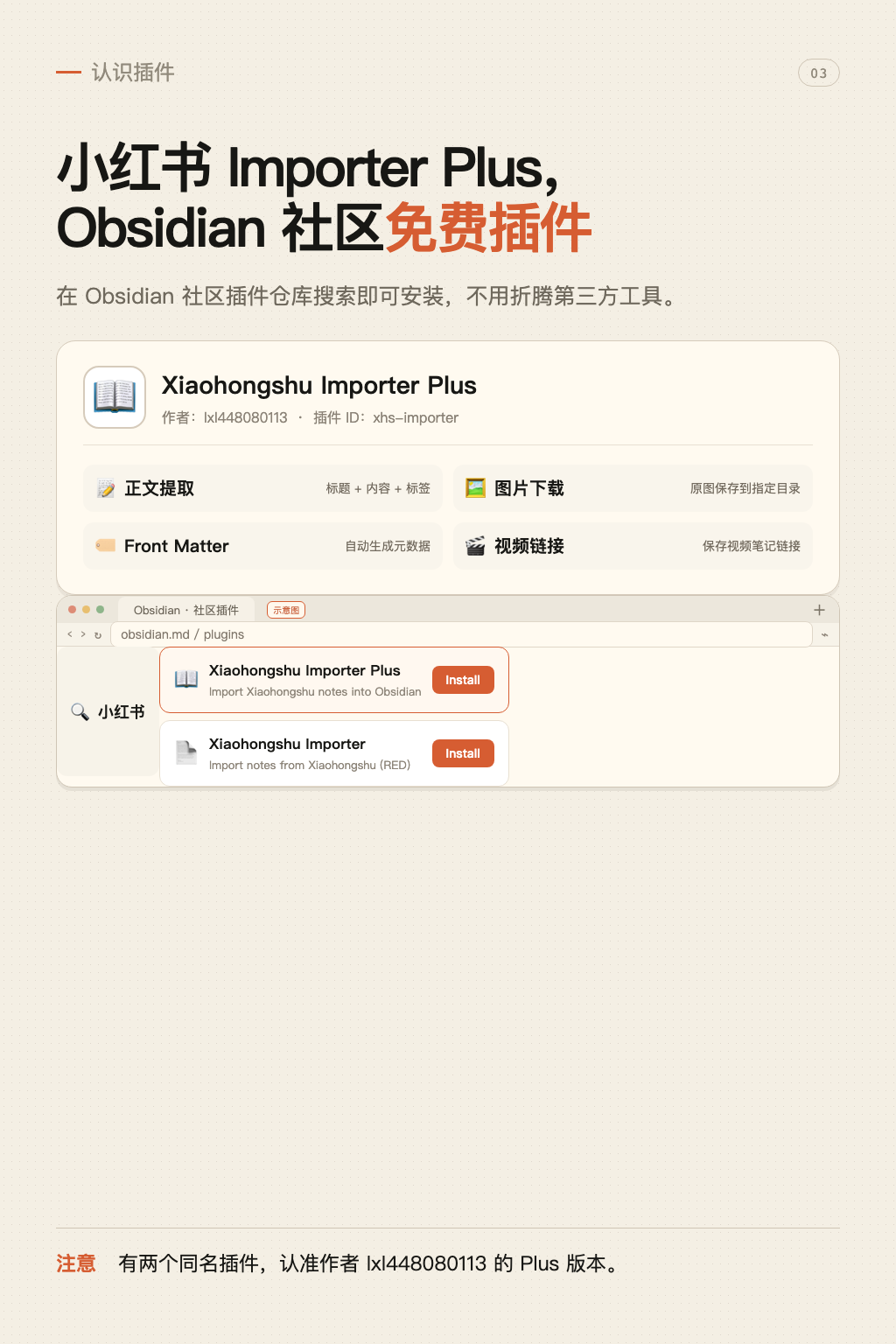
第 3 页 · 插件能力
标题|这个插件能做什么,不能做什么
内容|支持链接或分享文本导入、默认文件夹、图片下载、Frontmatter 和远程视频链接。明确它不负责摘要、核查和去重。
视觉|插件信息卡 + 官方插件页截图或清晰的功能示意图。
第 4 页 · 安装
标题|安装插件,最后一定要点启用
内容|设置 → 第三方插件 → 浏览 → 搜索 Xiaohongshu Importer Plus → 核对作者 → 安装 → 启用。补充找不到插件时的手动安装路径。
视觉|四步安装流程 + 启用状态提醒。
第 5 页 · 配置
标题|目录路径和 Frontmatter,先把两处基础配置写对
内容|Default Note Folder 和 Default Image Folder。重点解释库内相对路径不包含知识库名称,再展示日期、来源、标签和处理状态的最小 Frontmatter。
视觉|设置项示意 + 正确路径与错误路径对比 + 深色 YAML 卡片。
第 6 页 · 导入
标题|复制链接,粘贴到 Obsidian,检查四项结果
内容|复制链接或分享文本 → 打开插件 → 粘贴 → 选择是否下载图片 → Import。检查标题、正文、来源、附件。
视觉|流程图 + 导入面板示意 + 结果确认清单。
第 7 页 · 后续加工
标题|导入只是采集,知识库要继续加工
内容|原文保留 → AI提取问题、步骤和待核查事实 → 新建加工笔记 → 关联主题和行动清单。
视觉|收件箱 → 加工笔记 → 主题索引的三层流程。
第 8 页 · 避坑
标题|8个坑,提前避开能省很多时间
内容|启用状态、相对路径、图片下载、Frontmatter、解析限制、远程视频等。
视觉|Checklist + 风险提示卡。
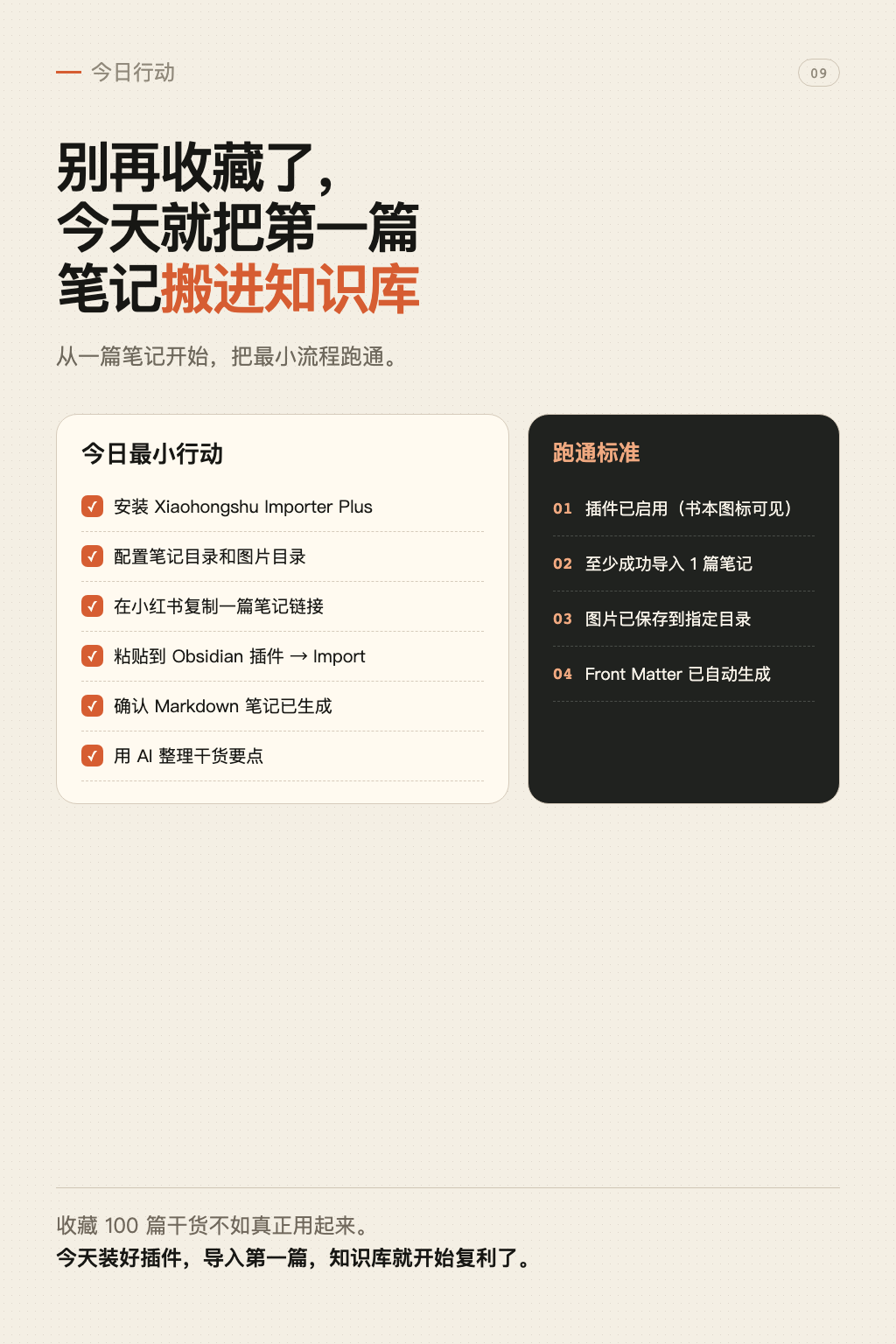
第 9 页 · 行动
标题|今天只导入一篇近期会用到的笔记
内容|创建两个目录、安装插件、导入一篇、检查四项结果、让 AI 做摘要并保存加工笔记。
视觉|今日行动清单 + 验收标准。
═══════════════════════════════════════════
【素材来源说明】
═══════════════════════════════════════════
插件名称、功能、配置项、占位符、导入方式和已知限制,参考 Obsidian 官方社区插件页面。
官方插件页
https://community.obsidian.md/plugins/xhs-importer
作者主页
https://community.obsidian.md/users/lxl448080113
当前文案中的“官方能力”仅指插件页面公开说明的功能。页面中的 Obsidian 设置、导入面板和知识库流程可以使用结构化示意图;如果使用截图,请裁掉浏览器多余区域并放大关键内容,避免把截图缩成无法阅读的小缩略图。
插件解析依赖小红书当前网页结构和页面内嵌数据。平台改版后,标题、正文、图片或视频的解析结果可能变化。重要资料导入后要人工抽查。
═══════════════════════════════════════════
【文件清单】
═══════════════════════════════════════════
rendered/cover-A.png 封面
rendered/02.png 问题与收益
rendered/03.png 插件能力
rendered/04.png 安装步骤
rendered/05.png 路径配置
rendered/06.png Frontmatter
rendered/07.png 导入流程
rendered/08.png 后续加工
rendered/09.png 避坑指南
总览图.png 9页总览
图文文案.txt 本文件
generate.mjs 渲染脚本