一、安装问题
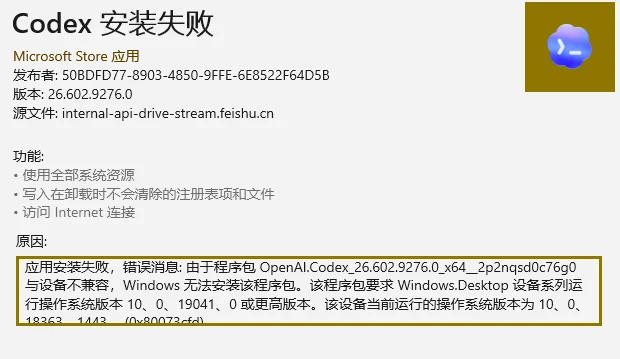
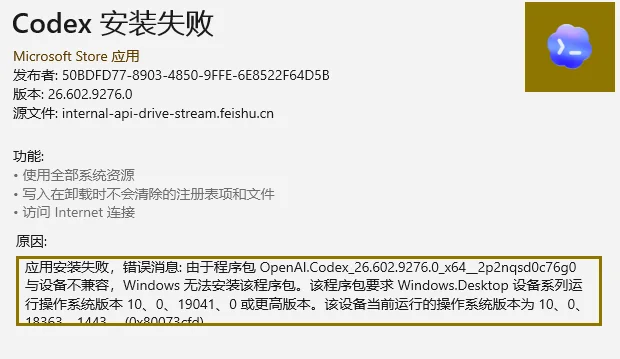
codex在win10系统安装失败
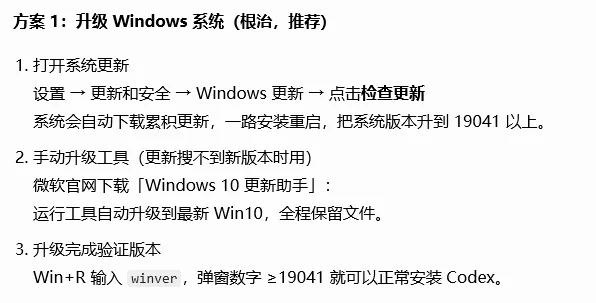
解决方案:
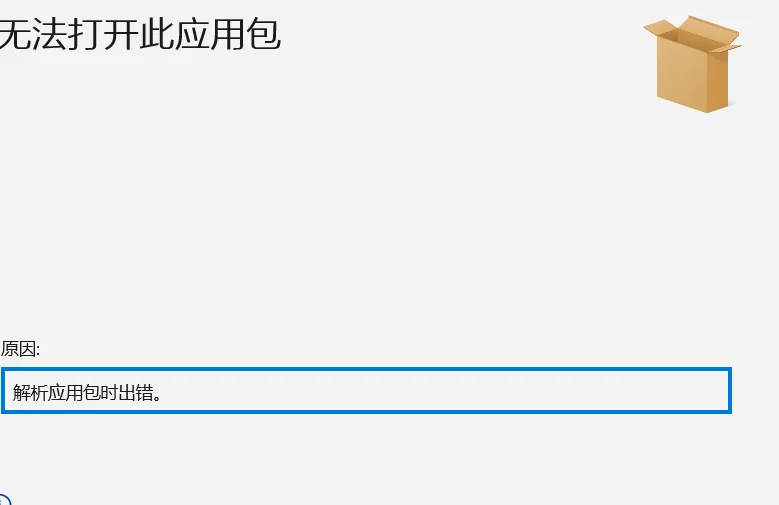
系统环境问题,导致安装包打不开
解决方案:用workbuddy智能体解决
1.下一个workbuddy智能体(https://www.workbuddy.cn/)
2.用微信登入,进去之后权限全部打开,如图。
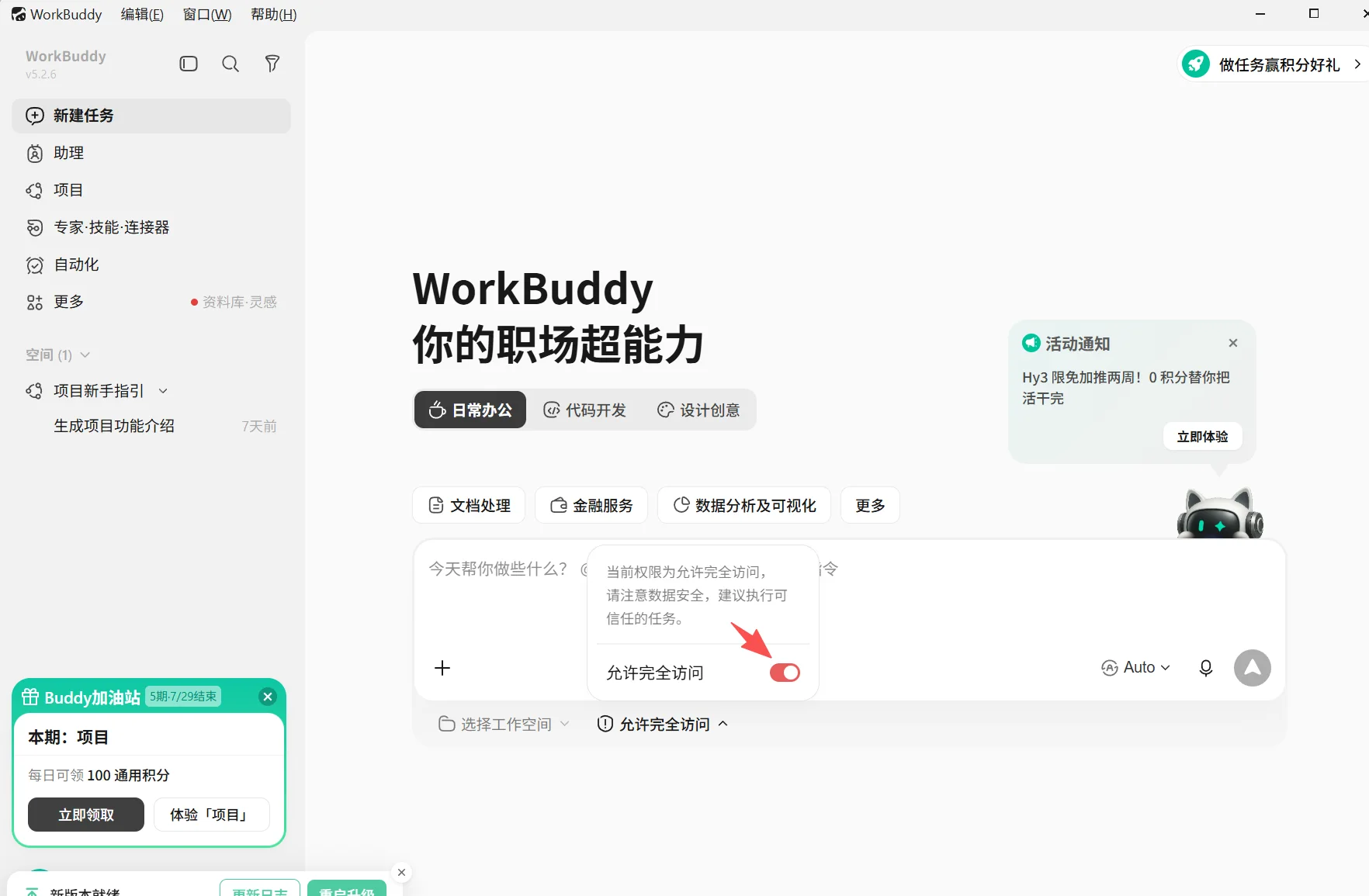
3.把报错截图和安装包所在文件夹全部截图(因为,这样workbuddy就知道安装包在哪)全部给到workbuddy对话框。
4.输入提示词:我已经下载好了codex安装包,所在位置截图发你了,然后出现了报错我也截图发你了,我打不开安装包,你帮我用尽一切办法打开,并且安装好,目标就是我能打开codex
5.坐等workbuddy安装好,如果还是没有安装好,就把问题再次截图反馈给workbuddy,
mac无法验证问题,如图
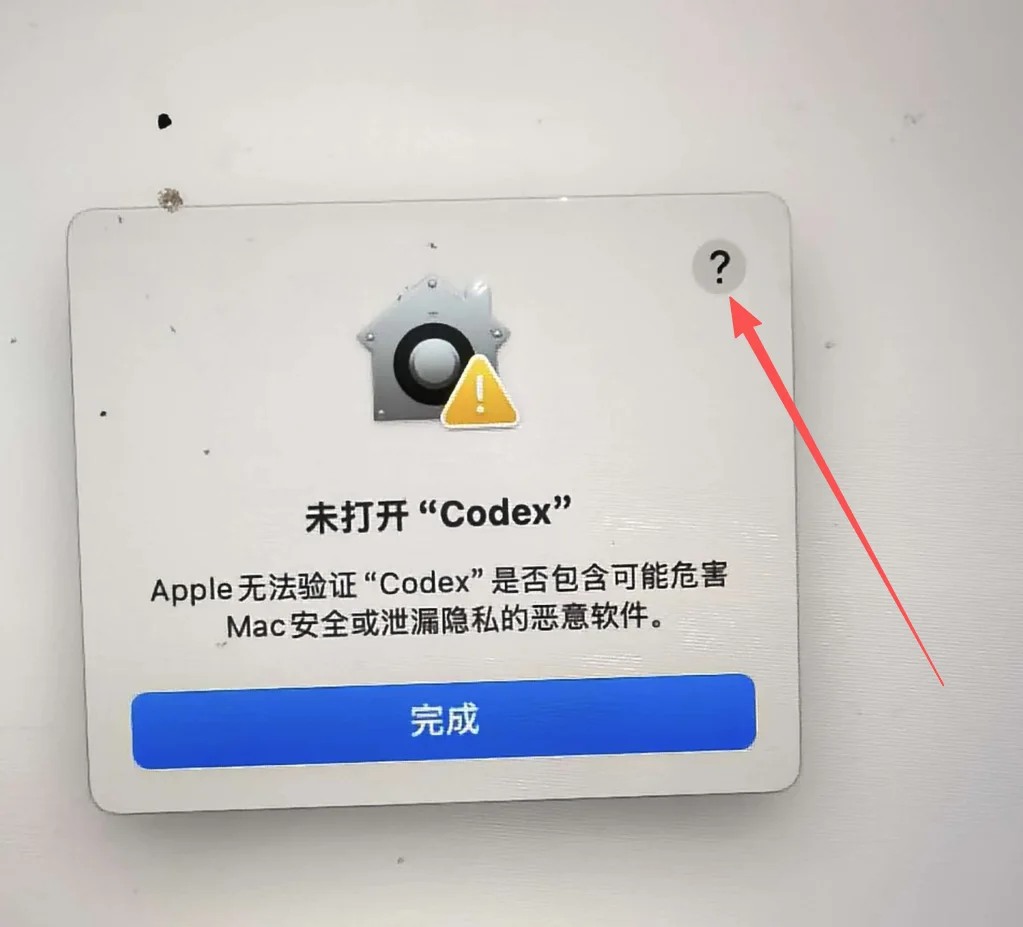
解决方案:点击问号,按照指引设置好。
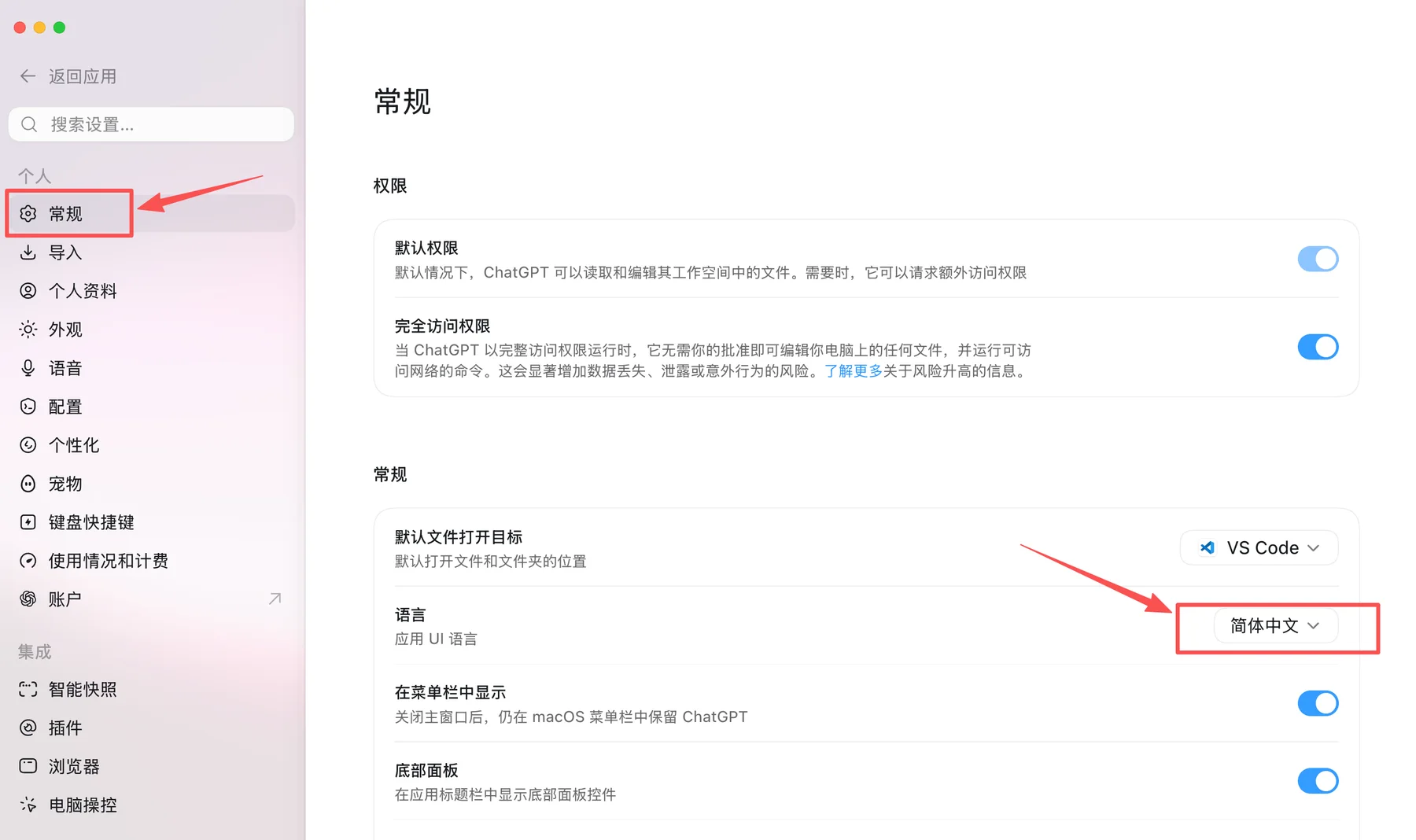
codex界面显示英文?
二、如何订阅 ChatGPT 会员?
为什么需要订阅
免费版 ChatGPT 可以体验基础对话,但 Codex 功能(包括桌面 App、生图模型、多 agent 并行、原生功能等)需要付费套餐才能稳定使用。
| 套餐 | 月费(美元) | Codex 可用情况 |
|---|---|---|
| Free | 免费 | 仅限试用,额度极少 |
| Go | $8 | 有限额度,可体验 Codex |
| Plus | $20 | 完整 Codex 访问,日常开发够用 |
| Pro | $200 | Plus 的 20 倍额度,高强度使用 |
| Team / Enterprise | 按人计费 | 完整访问,含团队管理 |
对大多数个人开发者来说, **Plus($20/月)是性价比最高的起点 **。
前提条件
-
能正常访问国际网络(这里不展开)
-
一个注册好的 ChatGPT / OpenAI 账号(一般需要先有谷歌账号)
-
支持国际支付的方式(详见下方)
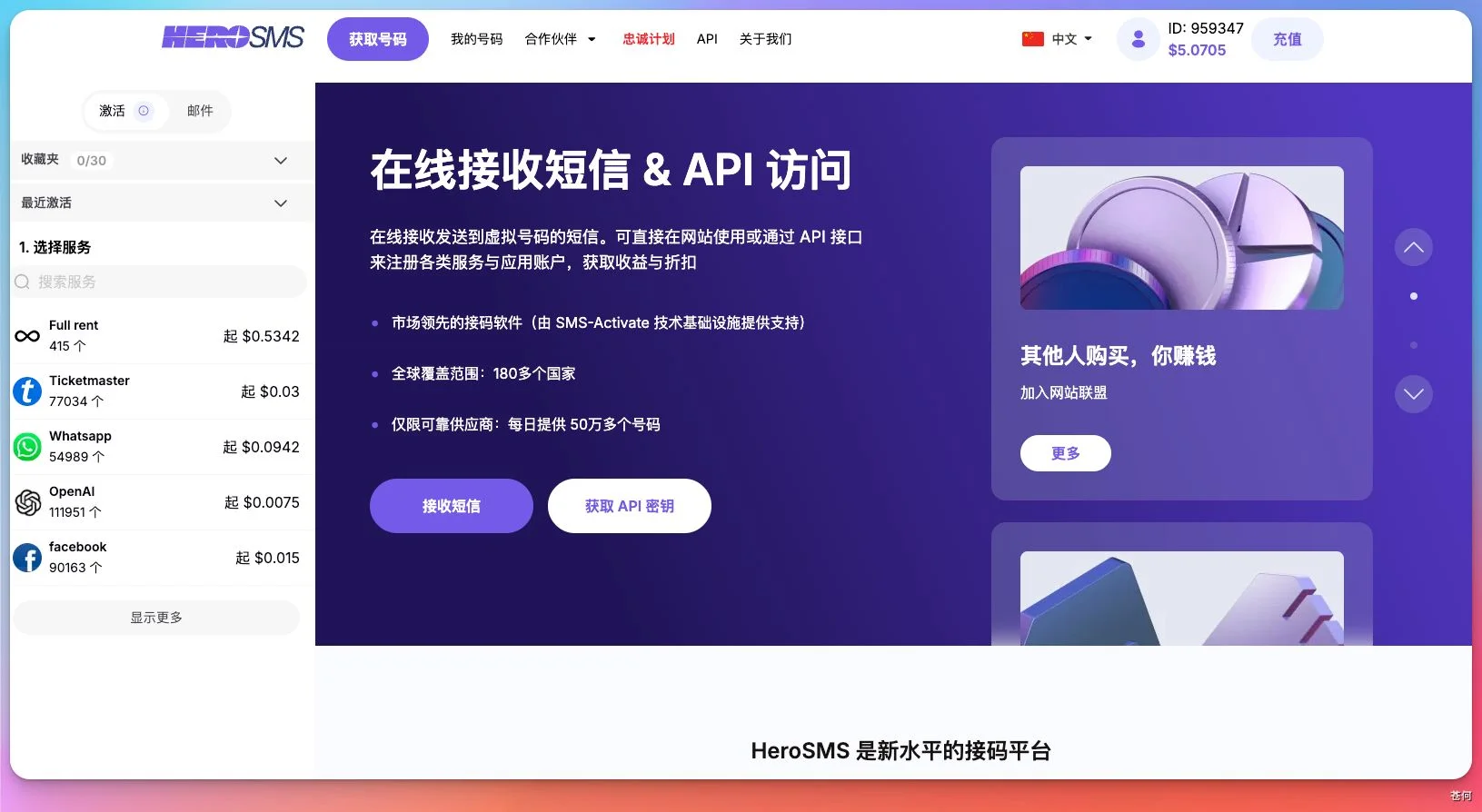
如果还没有账号,需要先准备一个国外手机号用于接收注册验证码,可以使用专门的接码平台完成注册。
可以试试: 🔗 hero
方法一:苹果礼品卡(最稳定,推荐优先尝试)
适合已有 iOS 设备或愿意准备一台的用户。整个流程在国内支付宝内完成充值,不需要境外银行卡。
准备物品:
-
一台苹果设备(iPhone / iPad,可以是二手,能正常使用 App Store 即可)
-
已注册好的海外区 Apple ID(注册时选美国或新加坡,不需要绑定国内手机号)
-
国内支付宝(正常使用即可)
操作步骤:
-
在苹果设备上退出国内 Apple ID,登录准备好的海外区 Apple ID
-
打开支付宝,将定位切换为「美国旧金山」,支付宝会自动切换为国际版界面
-
在支付宝功能区找到「苹果礼品卡」,购买 $20 额度
-
购买成功后复制兑换码,打开 App Store,点击头像 → 「兑换礼品卡或代码」,粘贴充值
-
打开 ChatGPT App,登录账号,进入设置订阅 Plus,选择 Apple ID 余额支付
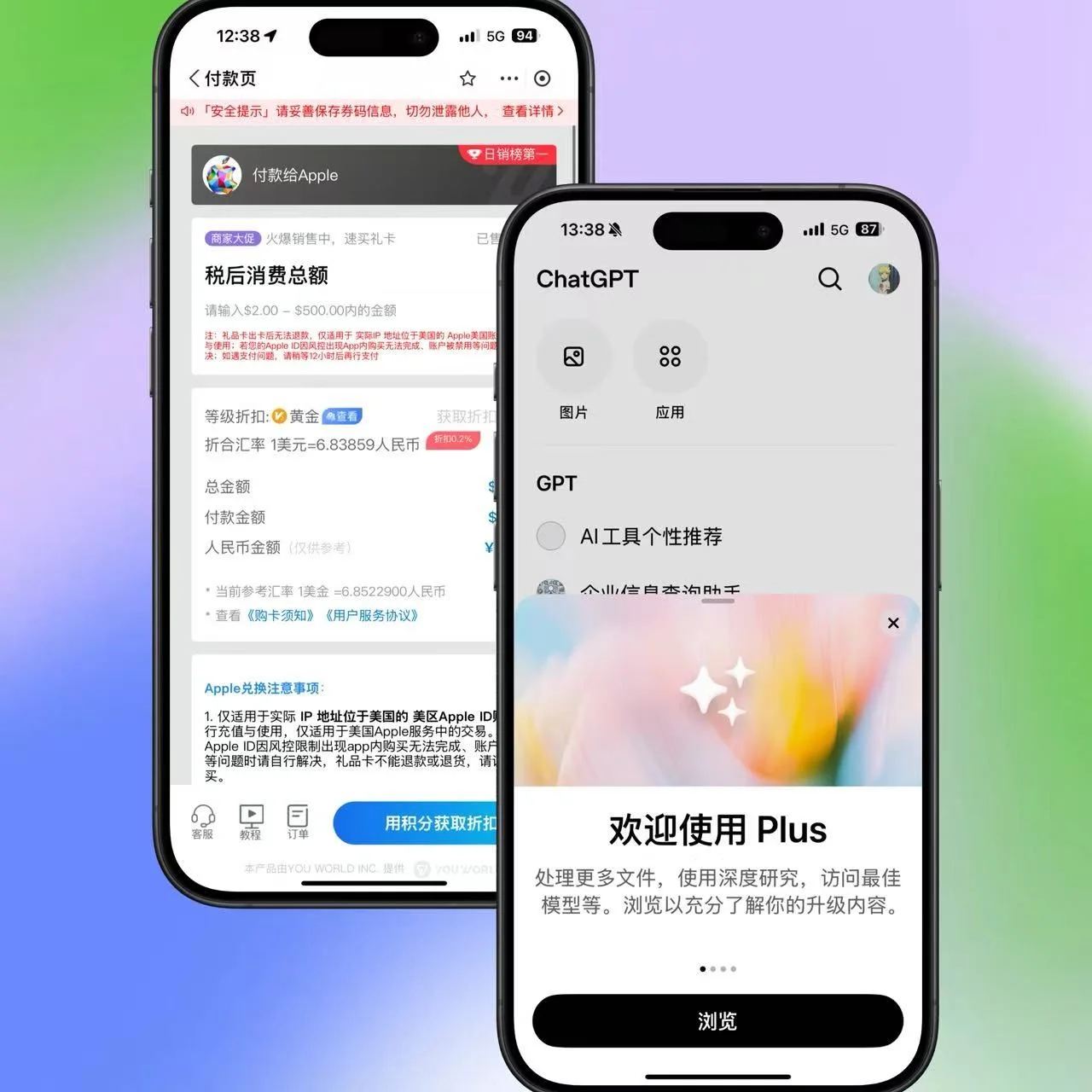
给Apple id充值礼品卡:
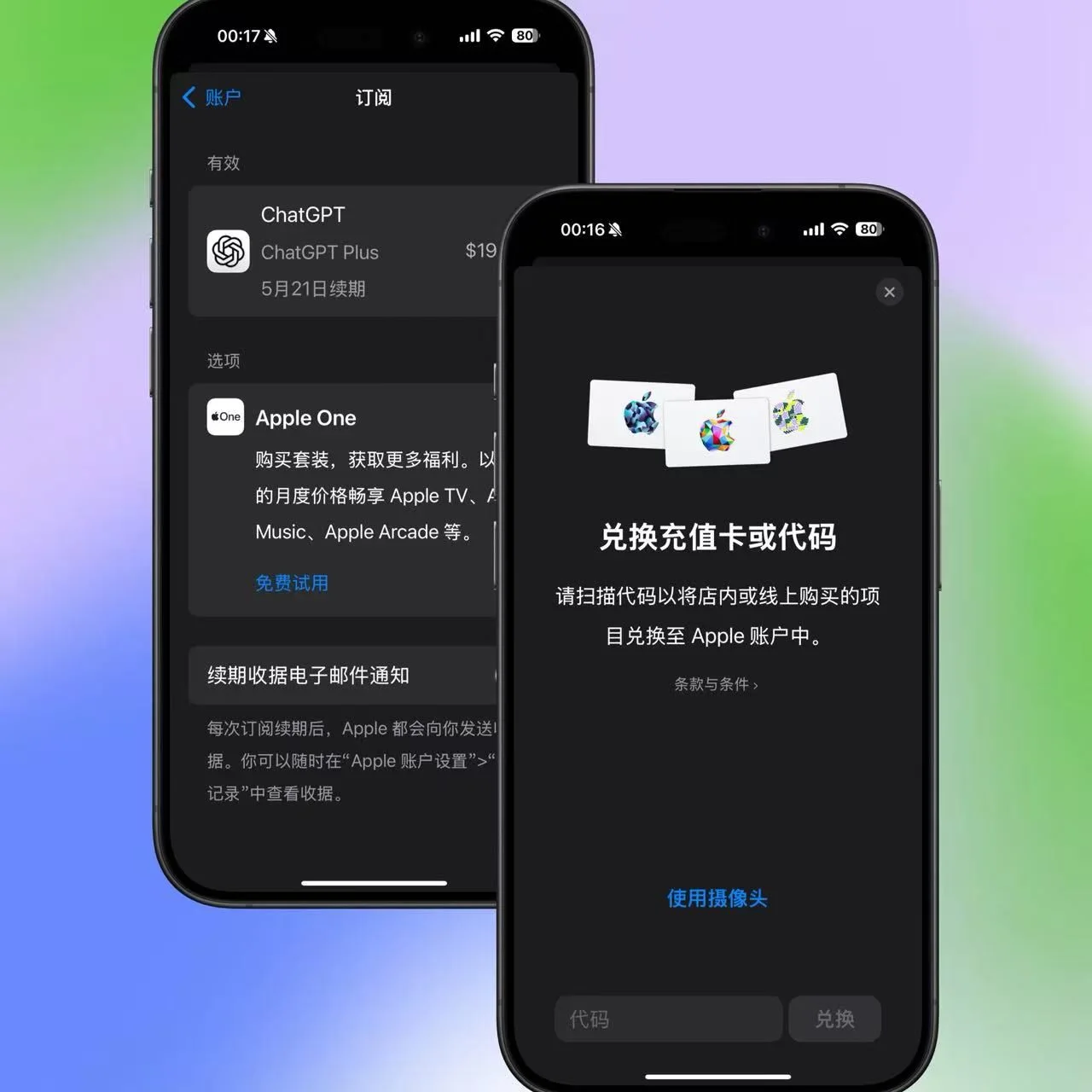
提示
如果支付宝购买偶尔不稳定,可以通过代理访问苹果官网直接购买礼品卡,一次性多充值几个月额度,后续续订不需要重复操作。
方法二:土耳其区 App Store(第三方经验,价格优先)
如果你的核心诉求是降低长期订阅成本,可以参考低价区 App Store 的做法:单独准备一个土耳其区 Apple ID,通过该区礼品卡给 Apple ID 余额充值,再在 ChatGPT iOS App 里用 App Store 应用内购订阅。
来源与风险
本小节整理自第三方文章 App Store Price《没有海外信用卡也能稳定订阅 ChatGPT/Claude》 ,源文发布于 2026-03-06,作者/发布方为 App Store Price。下图也来自该文。如有问题,请联系作者删除
这不是 OpenAI 或 Apple 官方订阅说明。跨区账号、礼品卡余额、汇率、App Store 定价和风控策略都可能变化,存在充值失败、订阅失败、余额无法退款、账号触发安全验证或后续续费不稳定等风险。正式操作前建议先小额验证,不要把主 Apple ID 频繁切区。
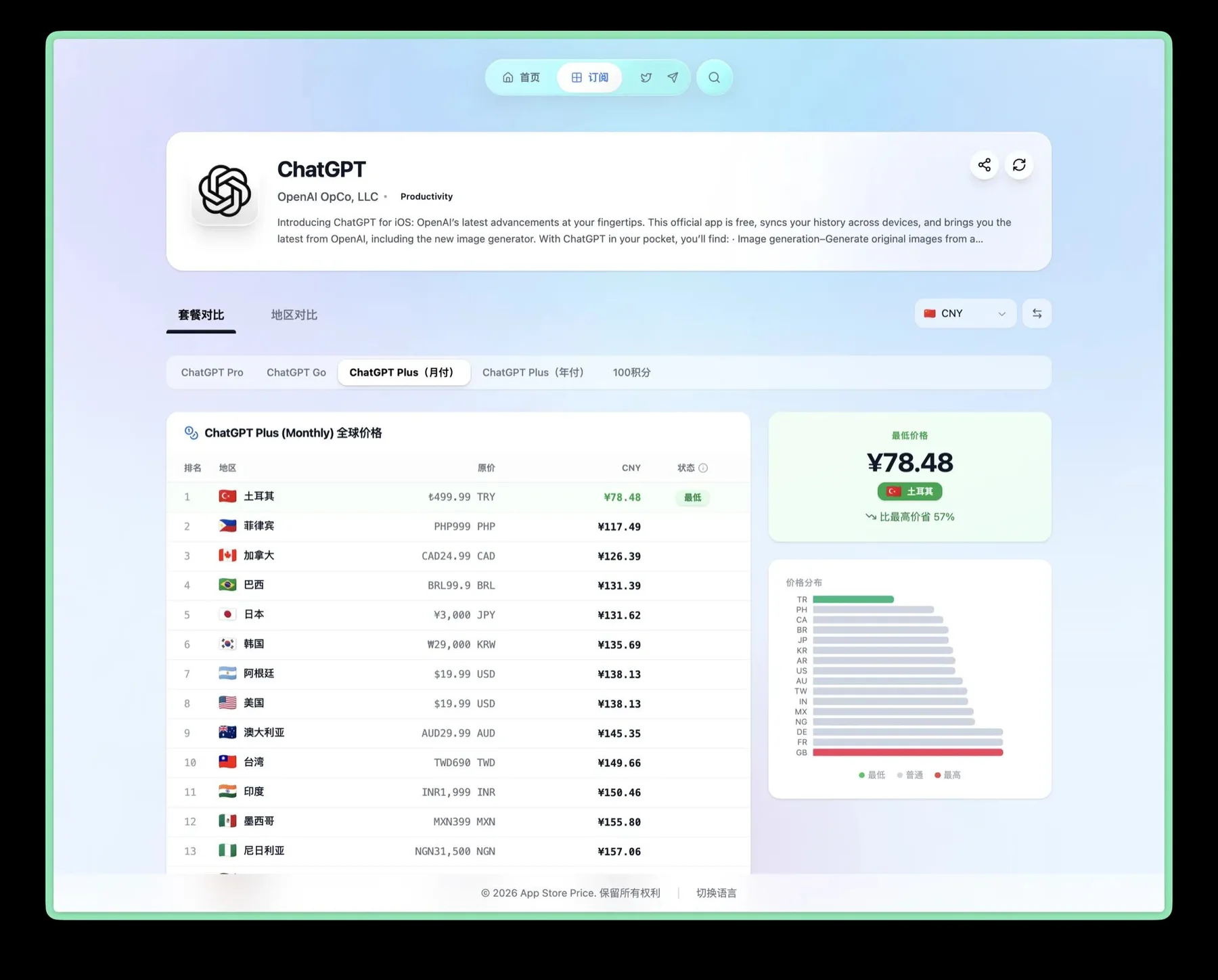
适合谁:
-
已经有 iPhone / iPad,愿意单独维护一个海外区 Apple ID。
-
能接受第三方礼品卡渠道的不确定性。
-
更看重订阅价格,而不是最省心的官方直连支付体验。
详细流程
第一步:核对当前低价区
先打开 App Store Price 的 ChatGPT 价格页 ,选择 ChatGPT Plus 月付项,看当前各地区价格。源文截图显示土耳其区价格较低,但低价区会随 App Store 定价、汇率和税费变化,操作前必须重新核对。
第二步:确认网络节点与账号地区一致
源文建议先准备土耳其节点,并在 IP 检测页面确认当前出口地区。核心原则是:注册 Apple ID、填写地区信息、登录 App Store 时,地区信息要尽量保持一致,减少触发安全验证的概率。
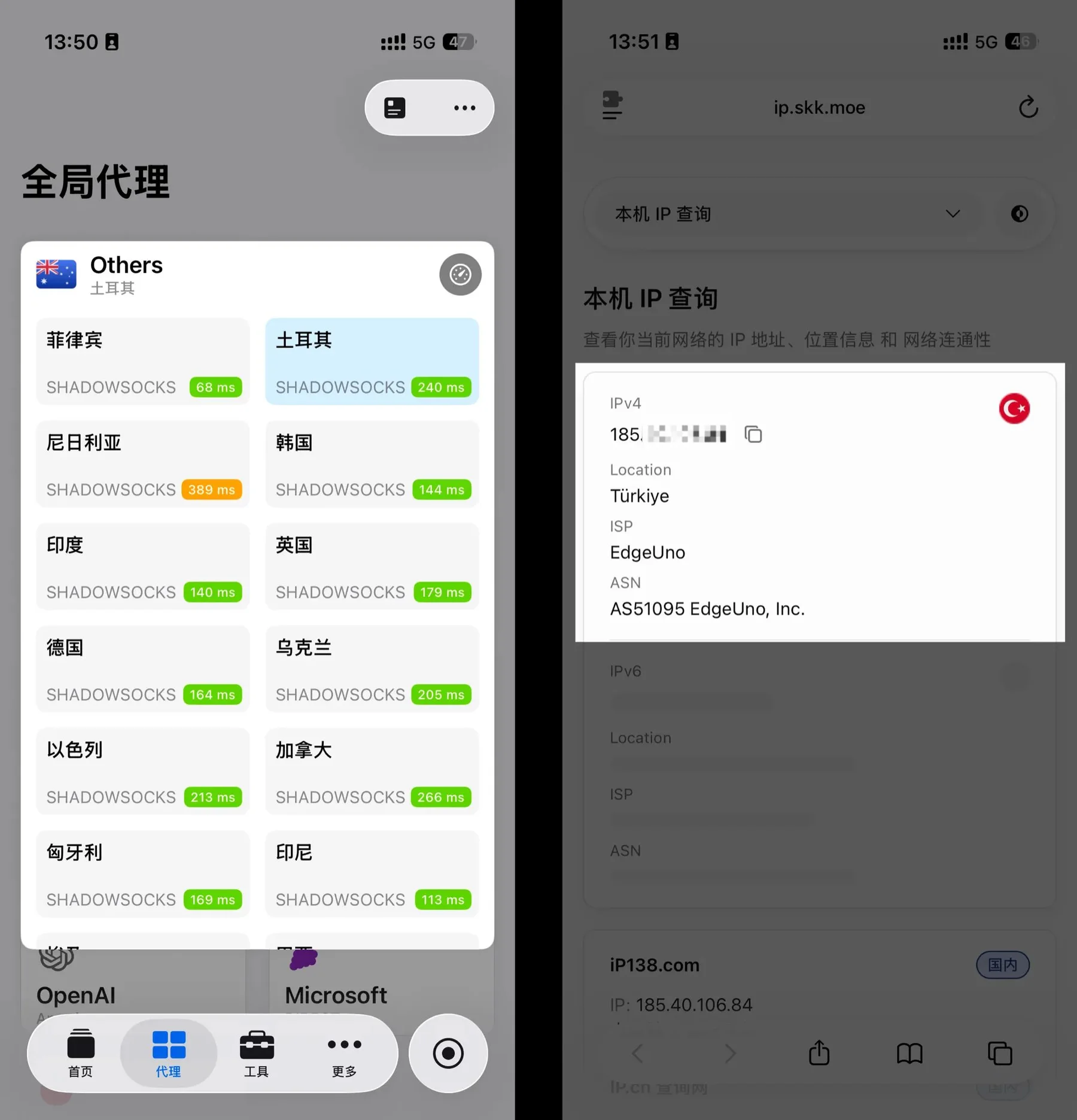
第三步:注册土耳其区 Apple ID
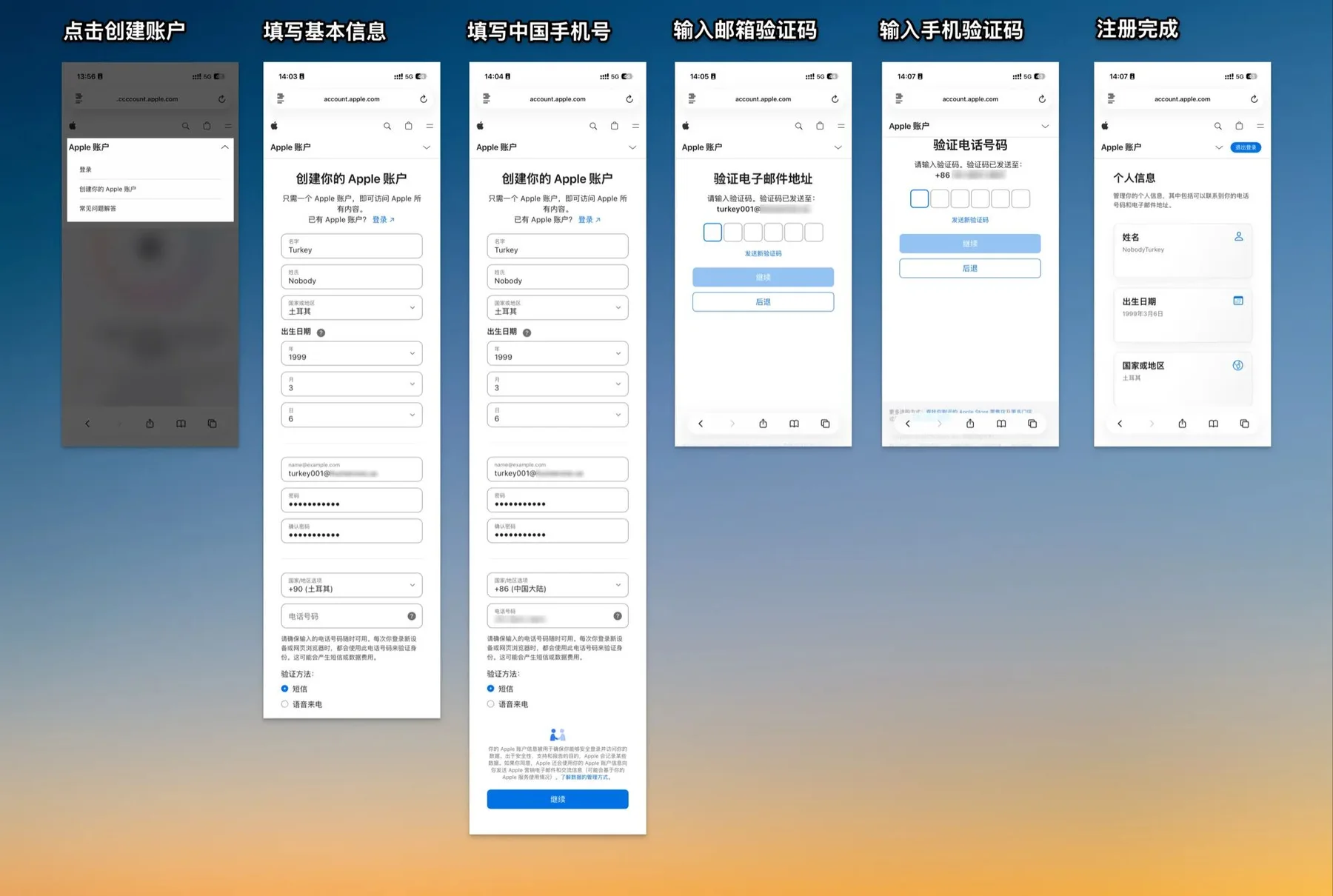
打开 account.apple.com 注册新的 Apple ID。注册时选择土耳其地区,按页面提示填写邮箱、手机号和验证码。源文说明旧的 appleid.apple.com 入口也可用,但 Apple 当前页面名称可能会变化,以实际页面为准。
警告
建议为这条订阅路线单独准备 Apple ID,不要频繁切换自己的主力 Apple ID 地区。跨区账号可能涉及 Apple 当前服务条款、账单地址真实性和后续风控,请自行确认能接受这些风险。
第四步:补齐 Payment Address
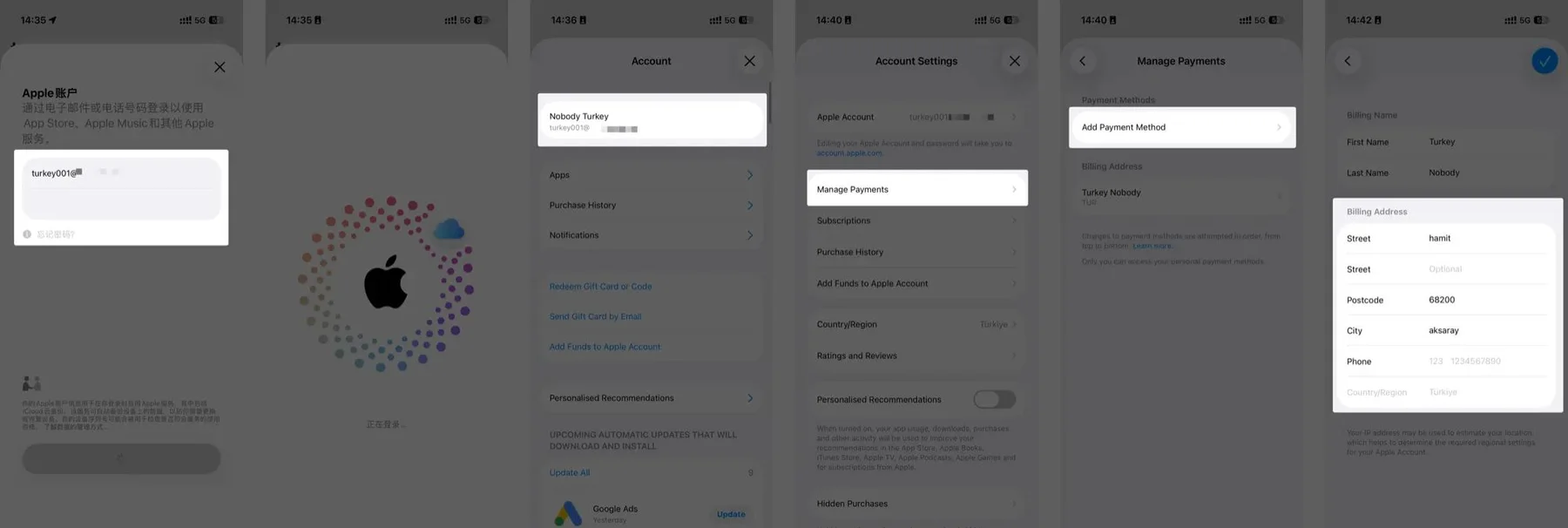
注册完成后,在 Apple 账号或 iPhone / iPad 的 App Store 账户设置里补齐 Payment Address。即使不绑定土耳其本地银行卡,Apple 也可能在购买或兑换时要求补充账单地址。
第五步:购买土耳其区 App Store 礼品卡
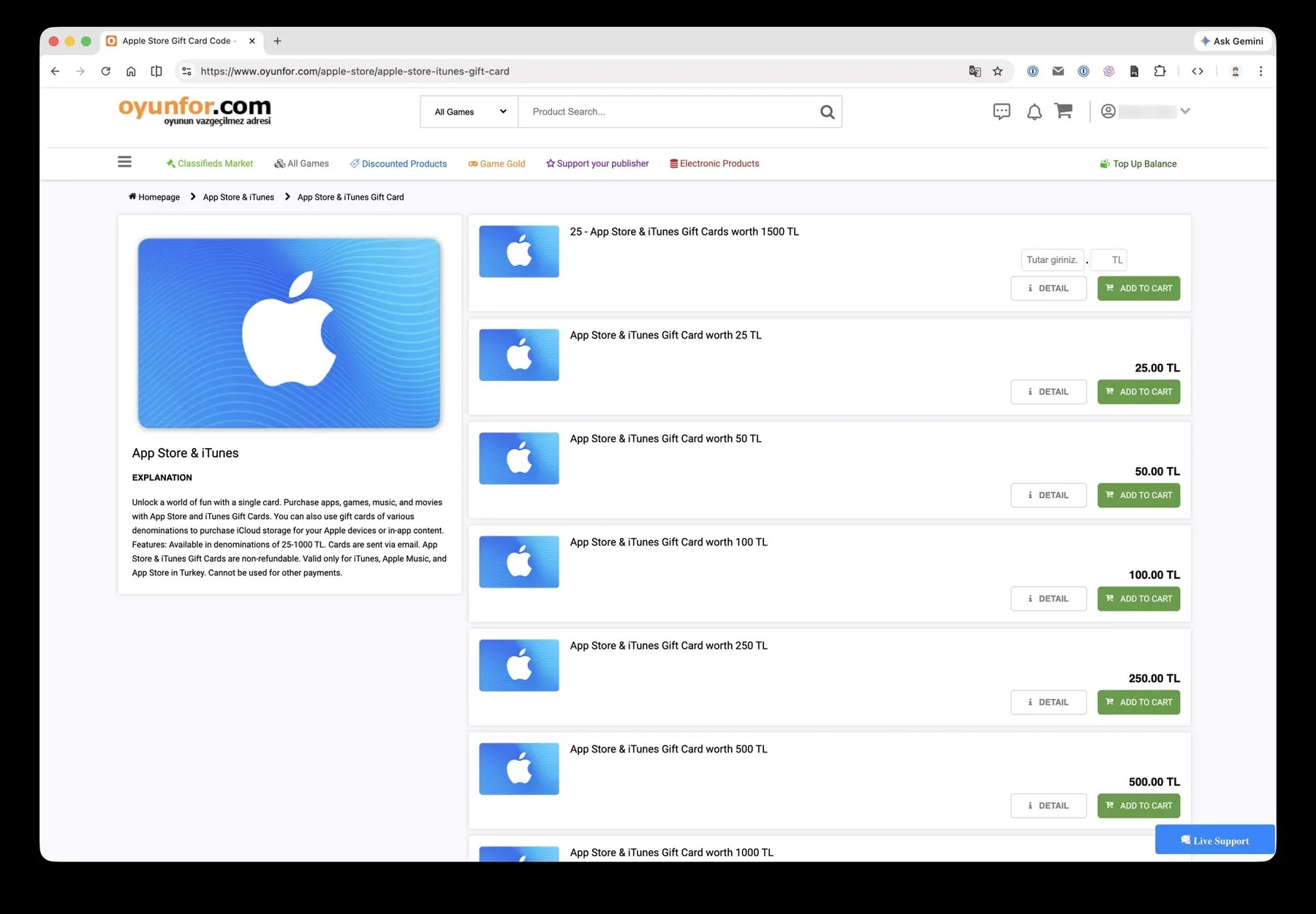
源文提到土耳其区礼品卡可以通过淘宝、闲鱼等渠道购买,也可以在土耳其数字商品平台购买。它以 oyunfor.com 为示例:注册并登录后,在站内找到 App Store 礼品卡,选择所需面值并加入购物车。
注意
CodexGuide 不推荐具体商家,也不保证任何第三方礼品卡渠道的稳定性。礼品卡一旦兑换通常不可退款,建议先小额测试。
第六步:选择支付方式并付款
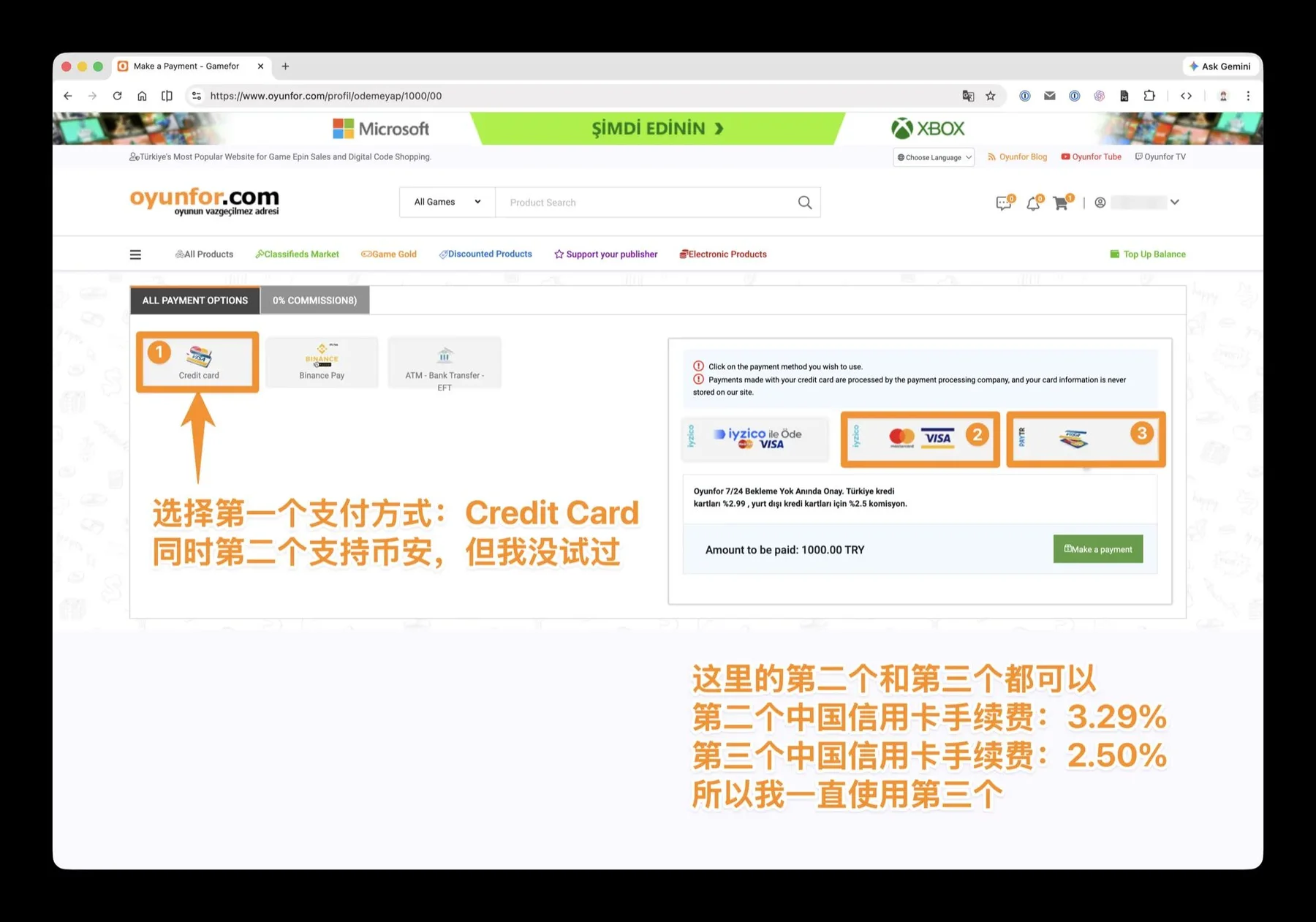
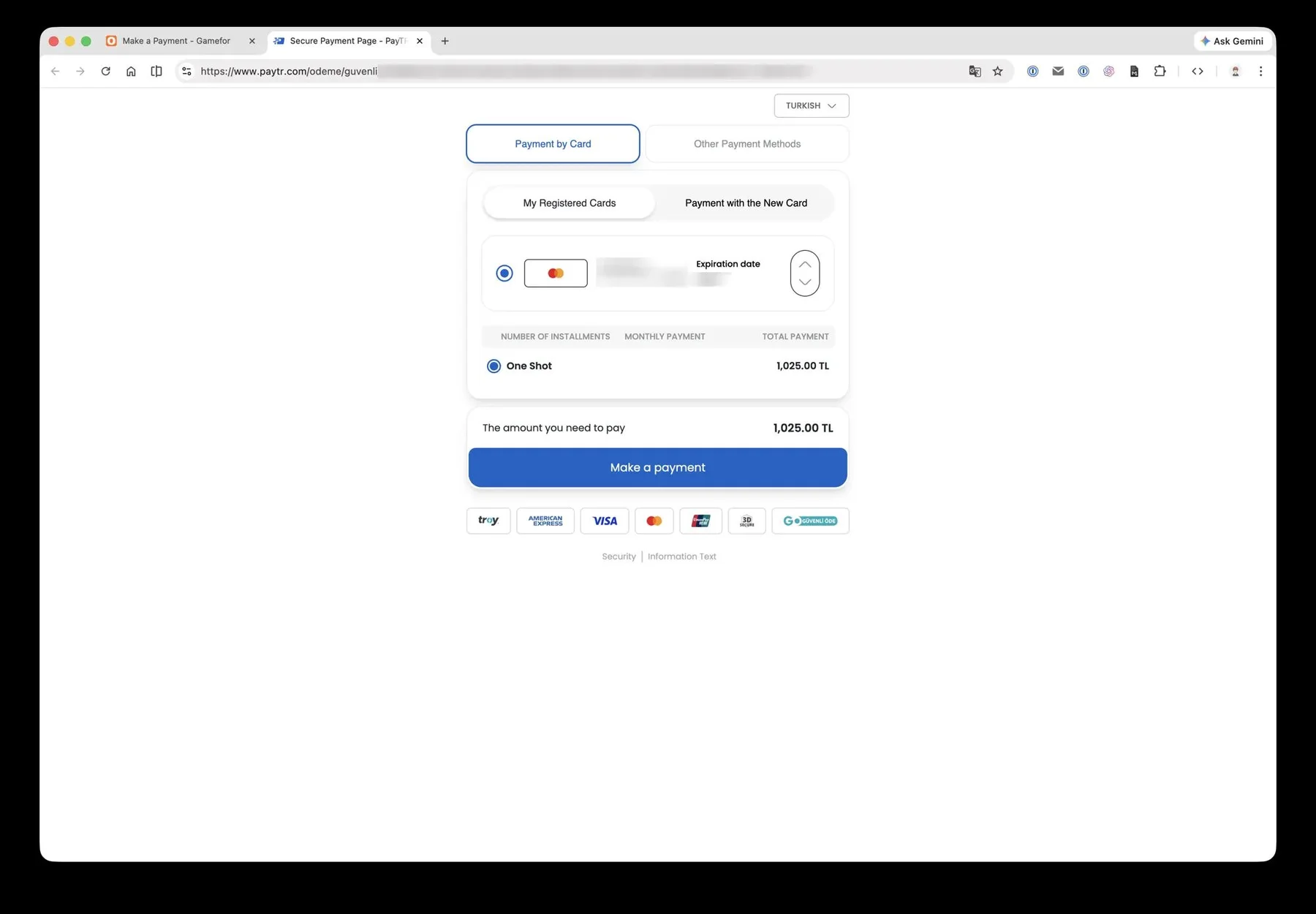
源文示例中,Oyunfor 支持信用卡和 Binance Pay。信用卡页面里会出现不同支付通道,部分通道可能要求土耳其本地支付方式,源文选择了可用的国际卡通道。截图中的示例为 1000 土耳其里拉礼品卡,并叠加约 2.5% 手续费,实际手续费以付款页为准。
随后进入支付页,填写银行卡信息并确认付款。源文里的银行卡信息已经做了遮挡;你自己操作时不要把银行卡、验证码、礼品卡兑换码截图发给任何人。
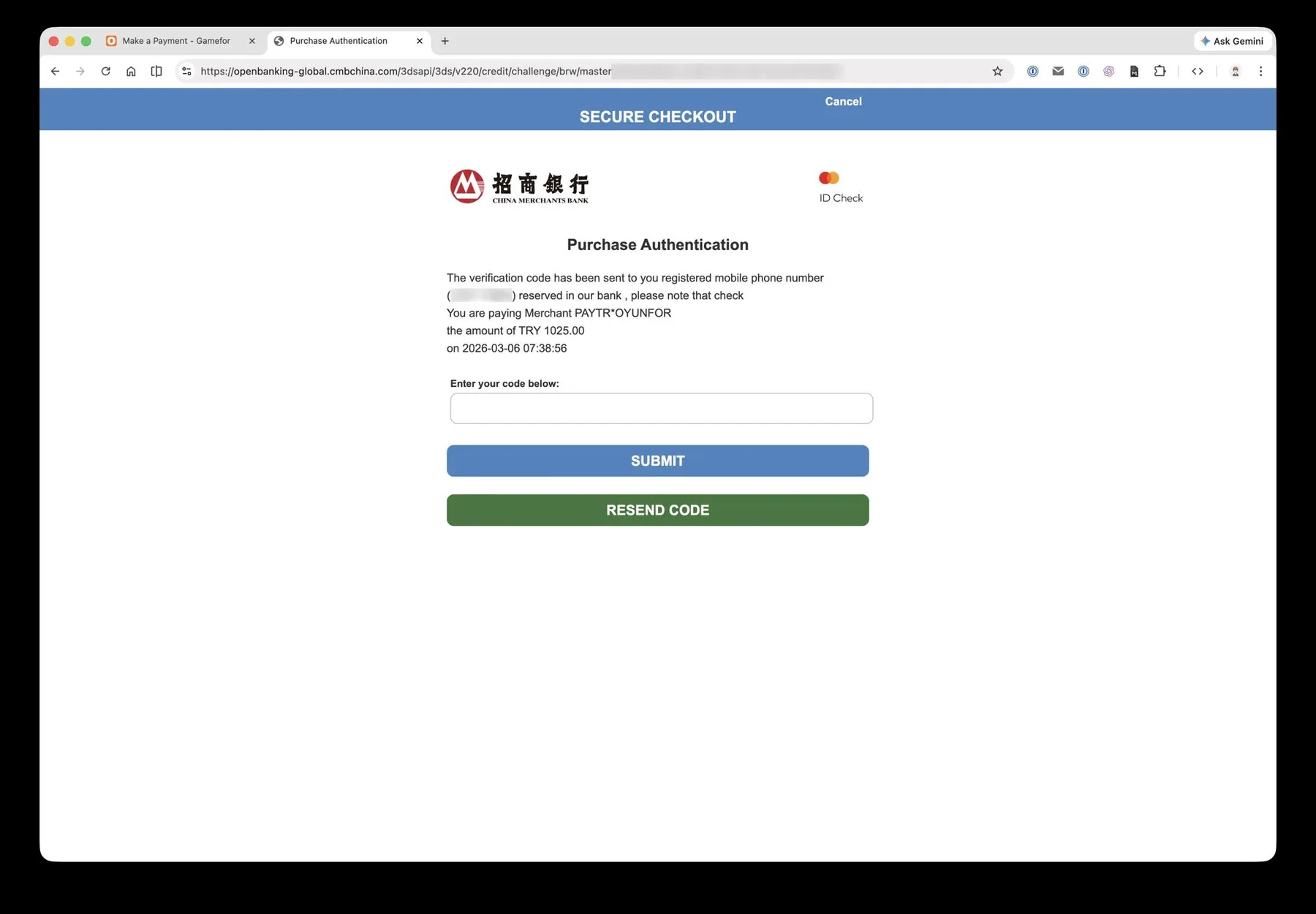
如果银行或支付通道要求 3D Secure / 短信验证码,按页面提示完成验证。
第七步:收取并兑换礼品卡
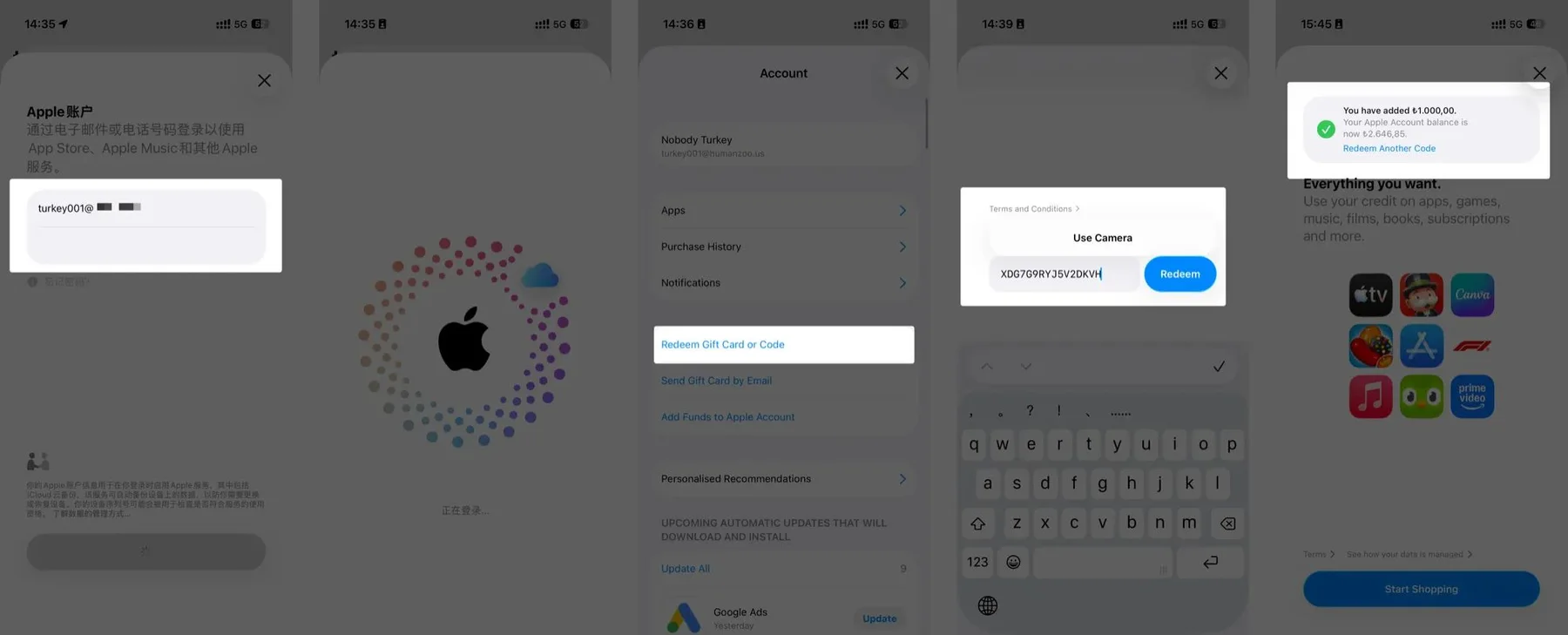
付款成功后,礼品卡通常会通过邮件发送。源文的邮件截图中露出了兑换码,所以这里不再放图。拿到兑换码后,打开 App Store,点击头像,进入「兑换礼品卡或代码」,把土耳其区礼品卡兑换到同一个土耳其区 Apple ID。
第八步:在 ChatGPT App 内购买订阅
在 iPhone / iPad 的 App Store 登录这个土耳其区 Apple ID,用它下载 ChatGPT App。如果之前 ChatGPT 是用其他地区 Apple ID 下载的,源文建议先删除再用当前 Apple ID 重新下载。打开 ChatGPT App 后登录你的 ChatGPT 账号,进入订阅页,选择 Plus / Pro,用 Apple ID 余额完成 App Store 应用内购。
后续如果开启自动续费,需要保证这个 Apple ID 余额足够;如果余额不足,续费可能失败。
注意事项:
-
不要只看网页截图里的价格,最终价格以 App Store 付款页为准。
-
礼品卡有区域限制,土耳其区礼品卡通常不能给其他区 Apple ID 充值。
-
礼品卡渠道质量差异很大,避免一次性充值太多。
-
如果后续要续费,需要保证 Apple ID 余额足够,或者提前补充礼品卡余额。
-
如果你更在意稳定和售后,优先用前面的美国 / 新加坡区礼品卡方案。
方法三:安卓 Google Play(备选)
逻辑与苹果礼品卡类似:在安卓设备上切换到对应 Google 账号区域,通过 Google Play 购买礼品卡充值后订阅。有部分用户反映这条路可行,但实测稳定性不如苹果礼品卡,可作为备选方案。
常见问题
Q:订阅后 Codex 额度够用吗?
按 token 计费,Plus日常开发任务普通使用量通常可以撑一整个月。如果额度用完,可以单独购买额外额度,也可以等下月重置。
Q:Plus 和 Pro 区别大吗?
5x Pro (100美刀)的 Codex 使用额度是 Plus 的 5 倍,20x Pro(200美刀)是Plus 的 20 倍。适合重度用户或需要大量并行任务的场景。普通开发者先从 Plus 开始,不够用再升级。
Q:可以用现有手机而不买二手设备吗?
可以。如果你的设备能正常使用海外区 Apple ID,不需要专门买二手。建议不要在自己常用的国内账号设备上频繁切换 ID,长期使用建议准备一台专用设备。
订阅后验证
登录 ChatGPT App 或网页端,在账号设置里确认套餐显示为 Plus 或以上,然后进入 Codex 入口检查功能是否正常可用。
三、Codex 接入 DeepSeek V4(保姆级教程)
方案一用 cc-switch,配置最少。
方案二用 Codex++,图形化界面,喜欢点点点的可以选。
两个都能让 Codex 用上 DeepSeek,挑一个跟着做就行。
方案一,cc-switch
下载安装
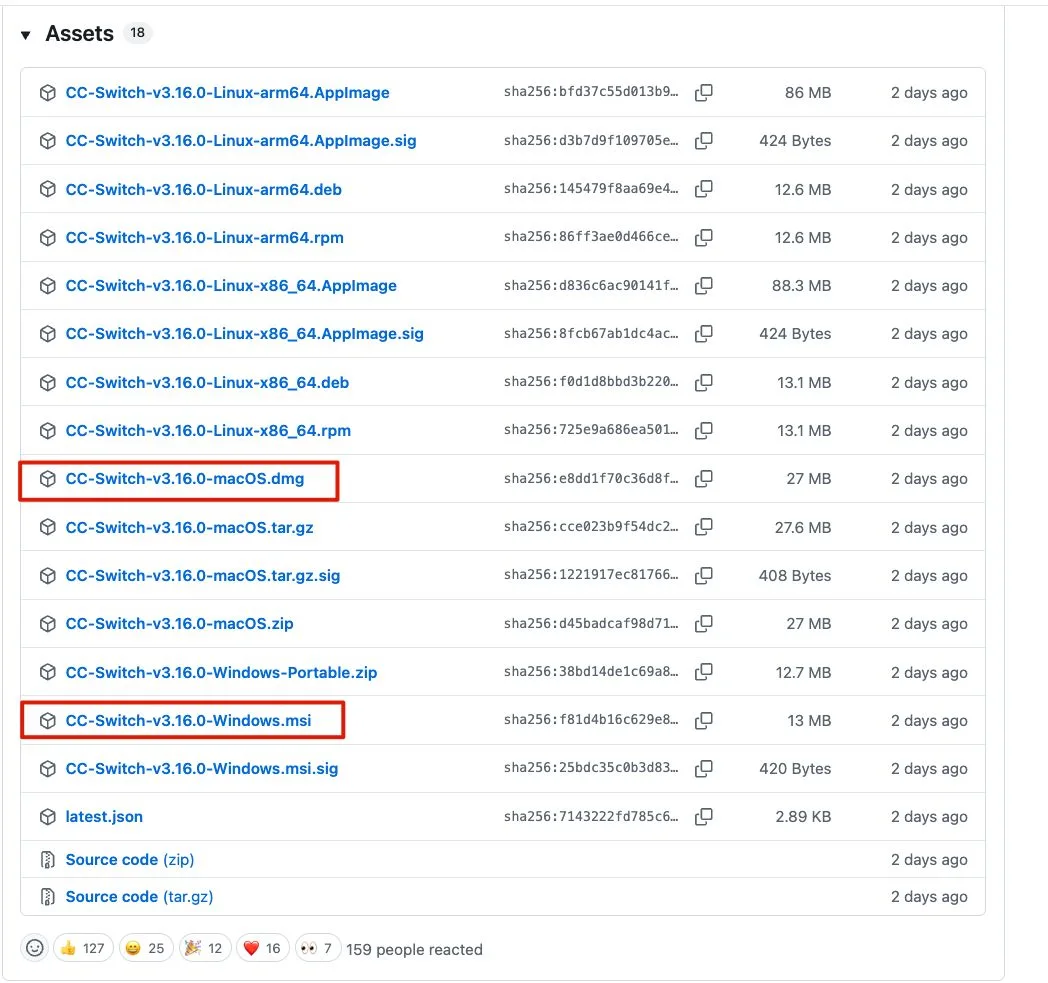
已经装过的可以跳过,但要确保升级到 3.16.0 及以上,低版本不支持。
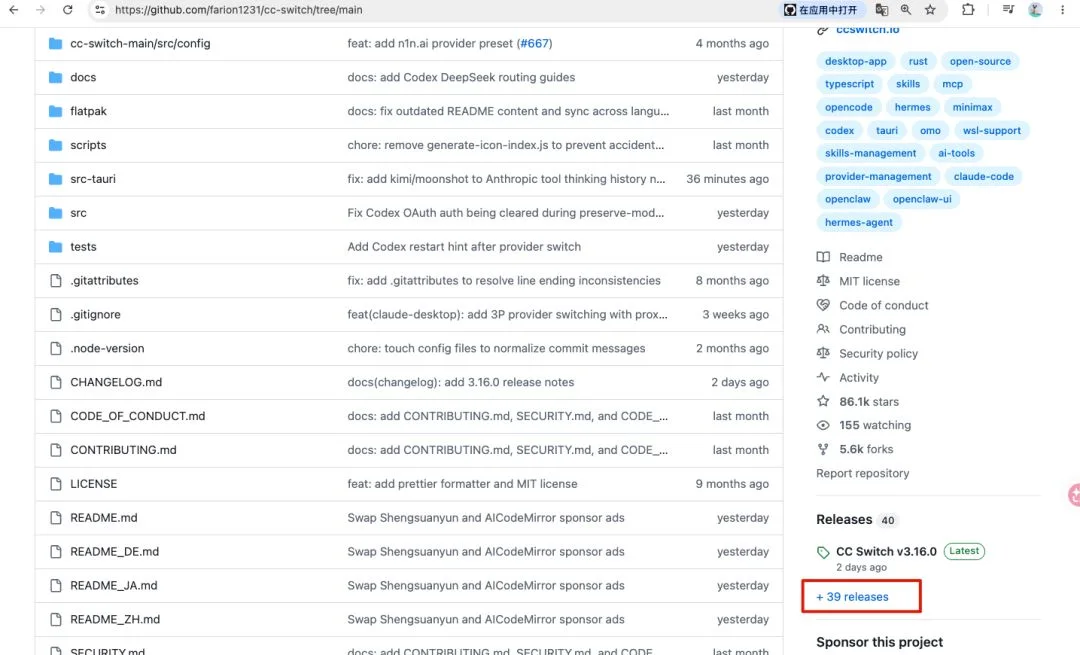
打开 **🔗 ****cc-switch **,找到 release。
 |
 |
|---|
往下翻到 Assets,Windows 选 msi,Mac 选 dmg。
拿 DeepSeek 的 key
打开 DeepSeek 开放平台 **🔗Deepseek开放平台 ** 。
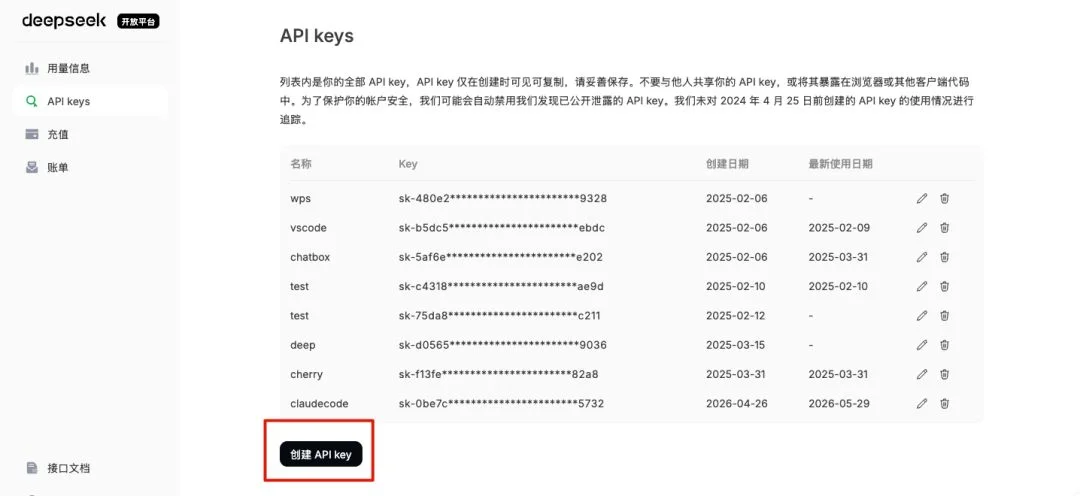
sk 开头的这一串就是你的 apikey,复制下来备用。
配置 cc-switch
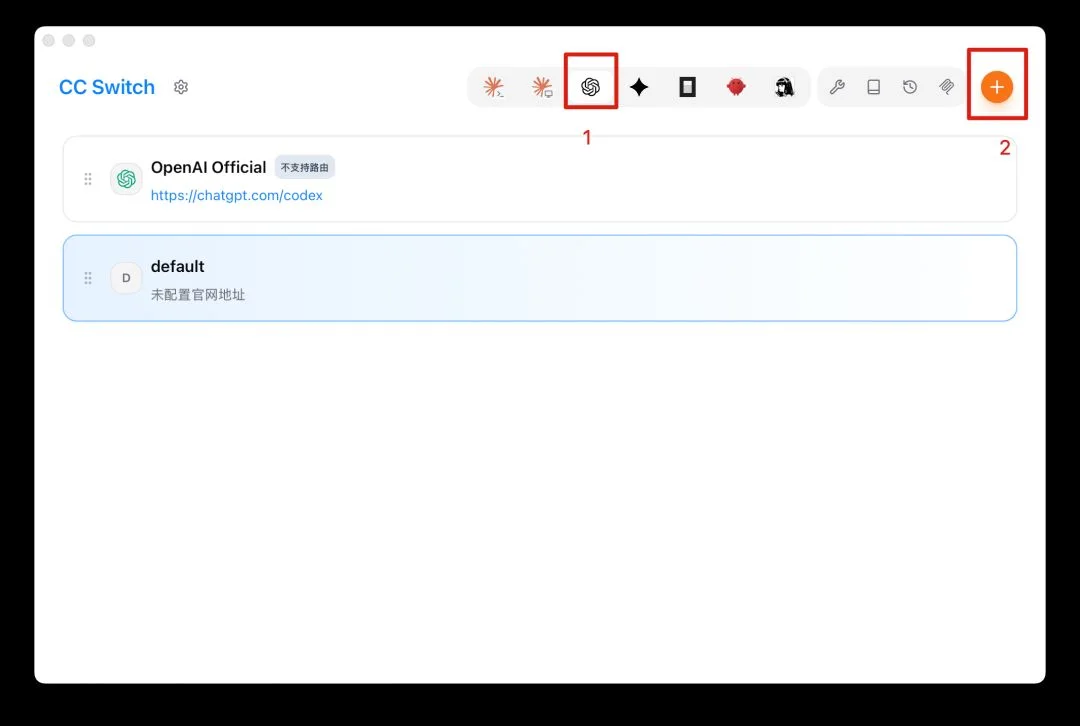
进去之后切到 Codex 这一栏,准备添加供应商。
找到 DeepSeek 这个内置预设。
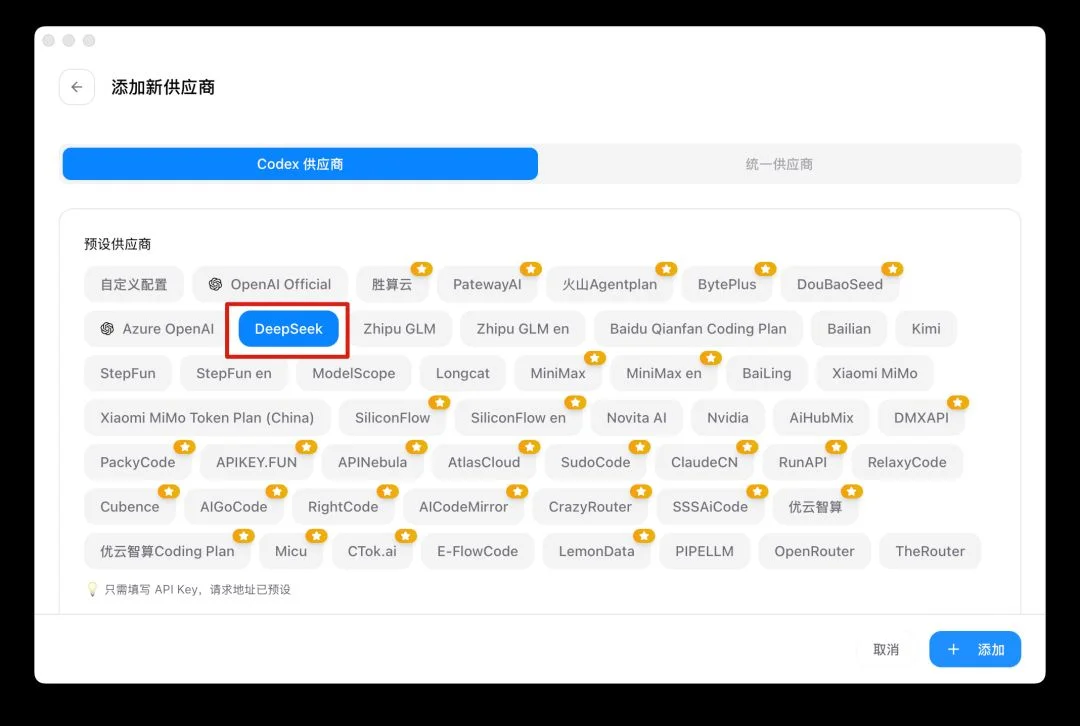
填入刚才的 apikey,注意本地路由映射这个开关要打开,然后点添加。
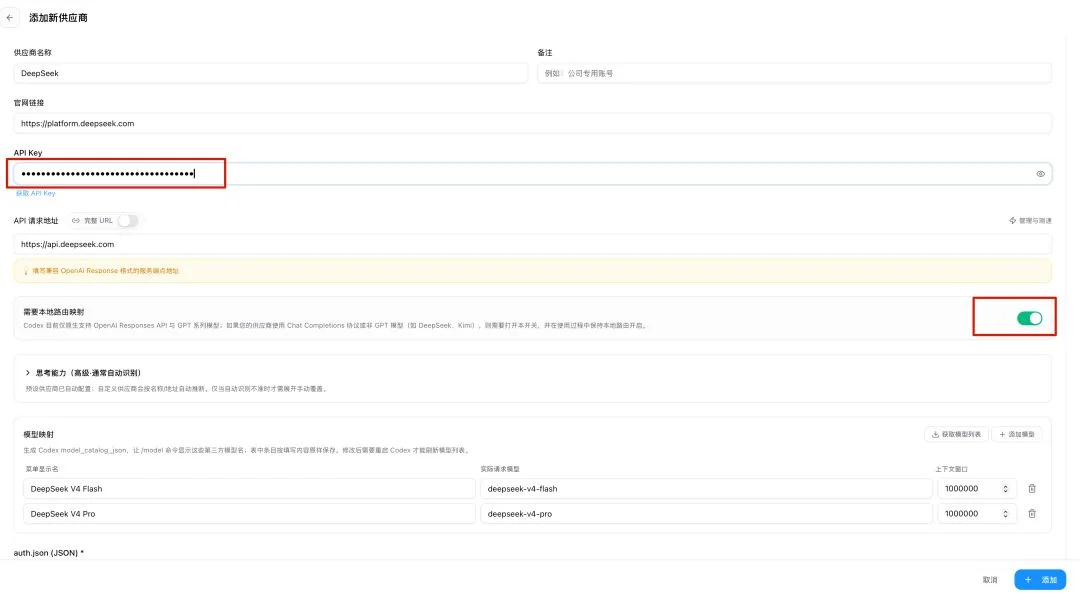
这里有个坑,路由如果没开,会弹这个提示,还是用不了。

找到右下角的设置图标。
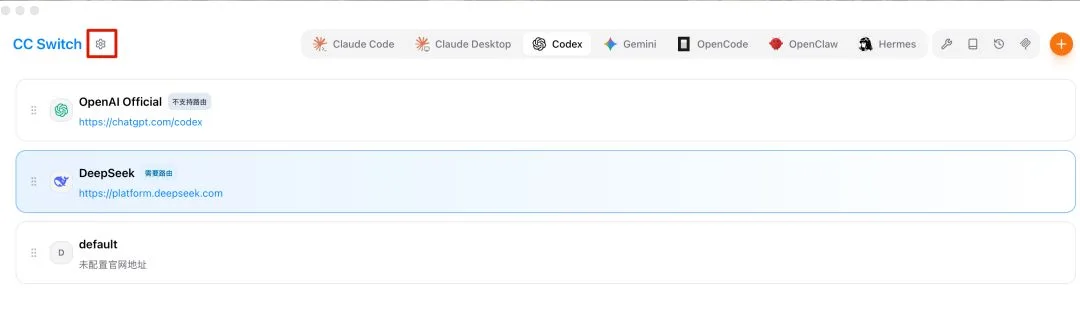
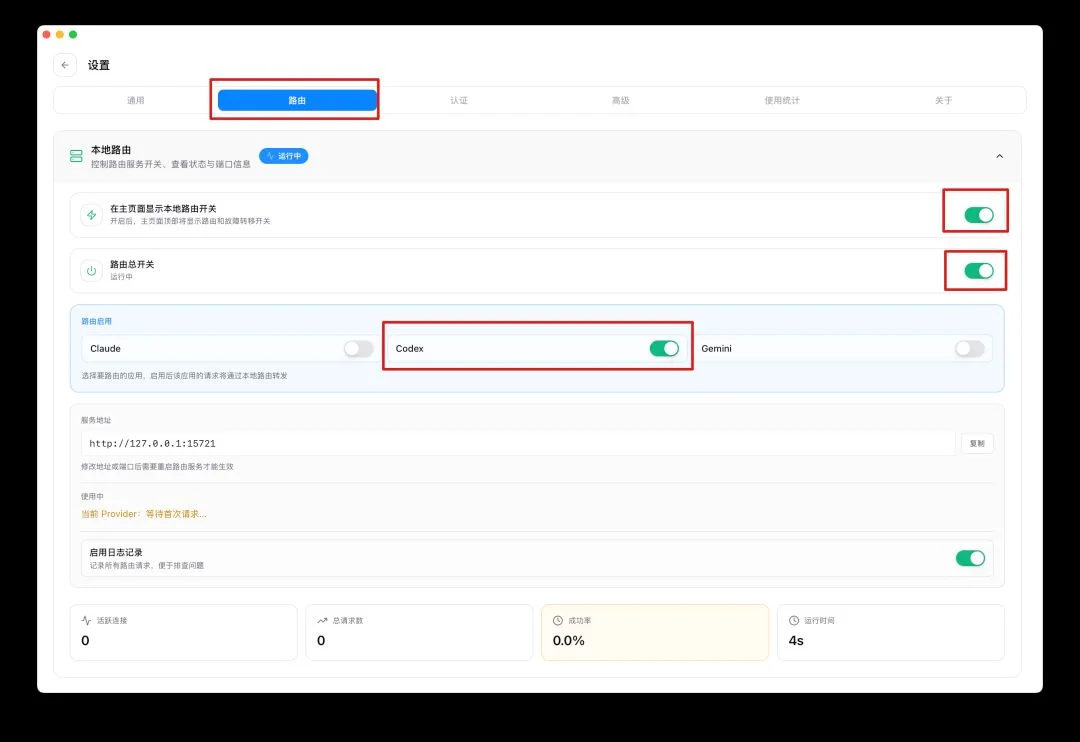
进到路由标签,把本地路由开关、路由总开关,还有 Codex 的路由启用,全部打开。
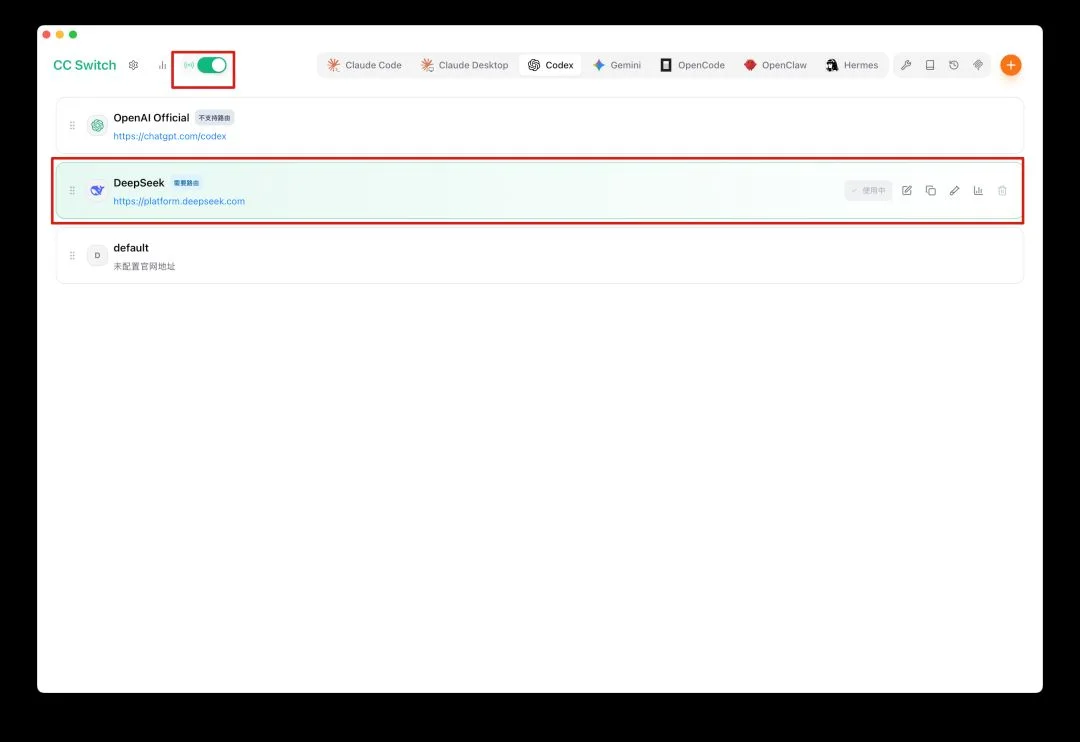
确认路由开关是开着的,然后回去启用 DeepSeek。
测一下
切完一定要重启 Codex,运行中的进程不会热加载配置。重开之后启动 Codex,在命令行敲 /model。
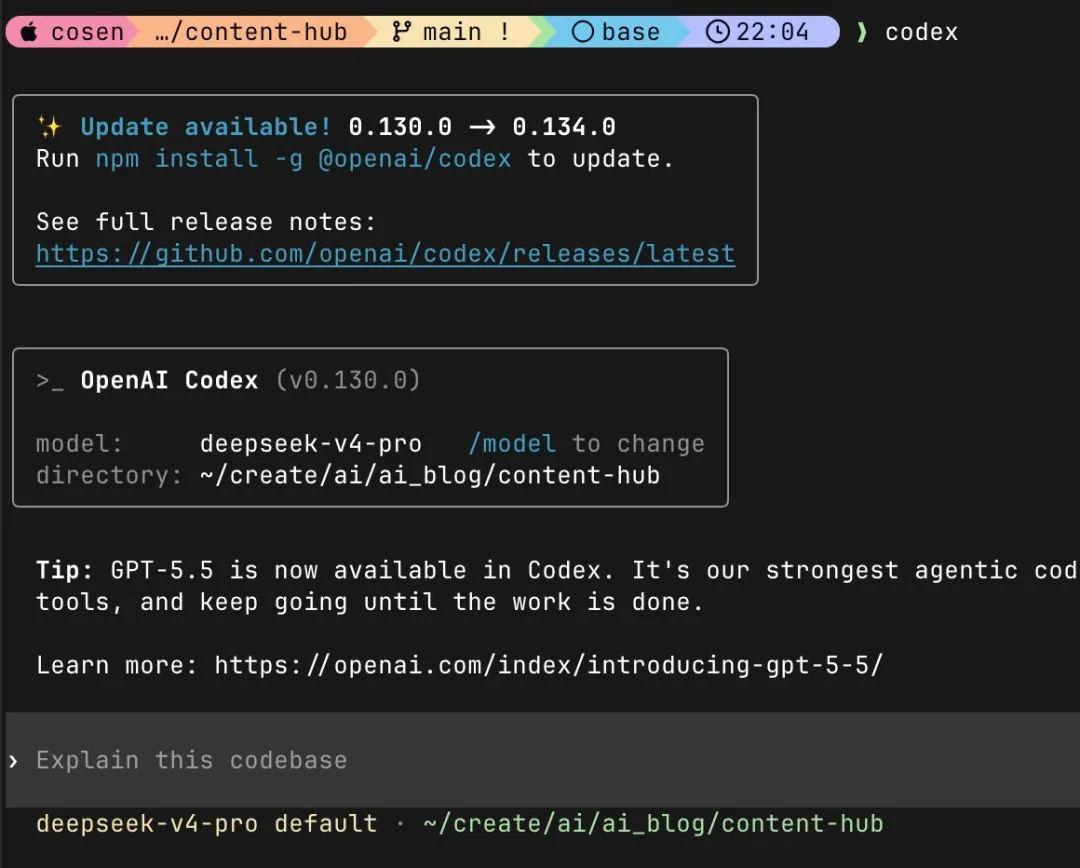
桌面端这边,模型也跟着切过来了。
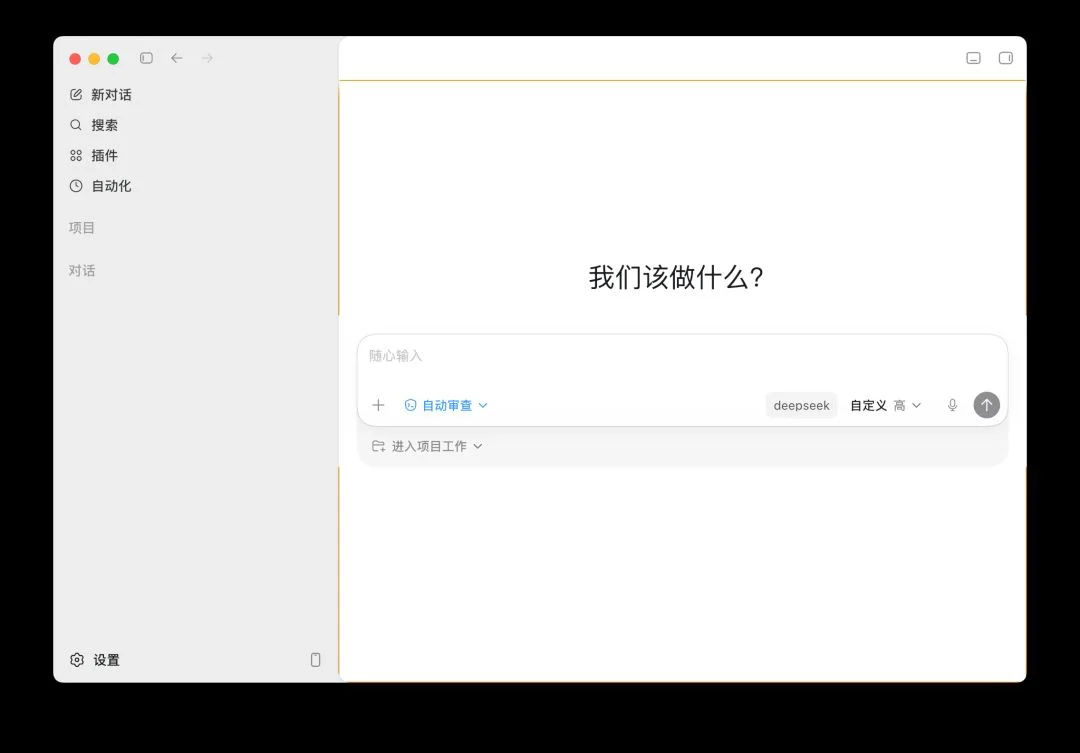
注意:有人会说这里选择模型时还是 GPT 系列的,没有 DeepSeek,这种情况其实 已经是使用的DeepSeek模型了,因为 Codex 版本比较新,cc-switch目前没有适配,菜单上那个 GPT 名字是被代理忽略的死标签。
你可以进行问答,看 DeepSeek 开放平台账单有没有计费,计费了就是消耗了,我测试过。
想切 pro 还是 flash,去 cc-switch 里改 DeepSeek 的默认模型就行,零折腾。
Codex 启动(第一次使用必看)
这块我多说两句,因为不同登录方式表现不一样,容易让人懵。第一次安装好 Codex,打开是这个界面。
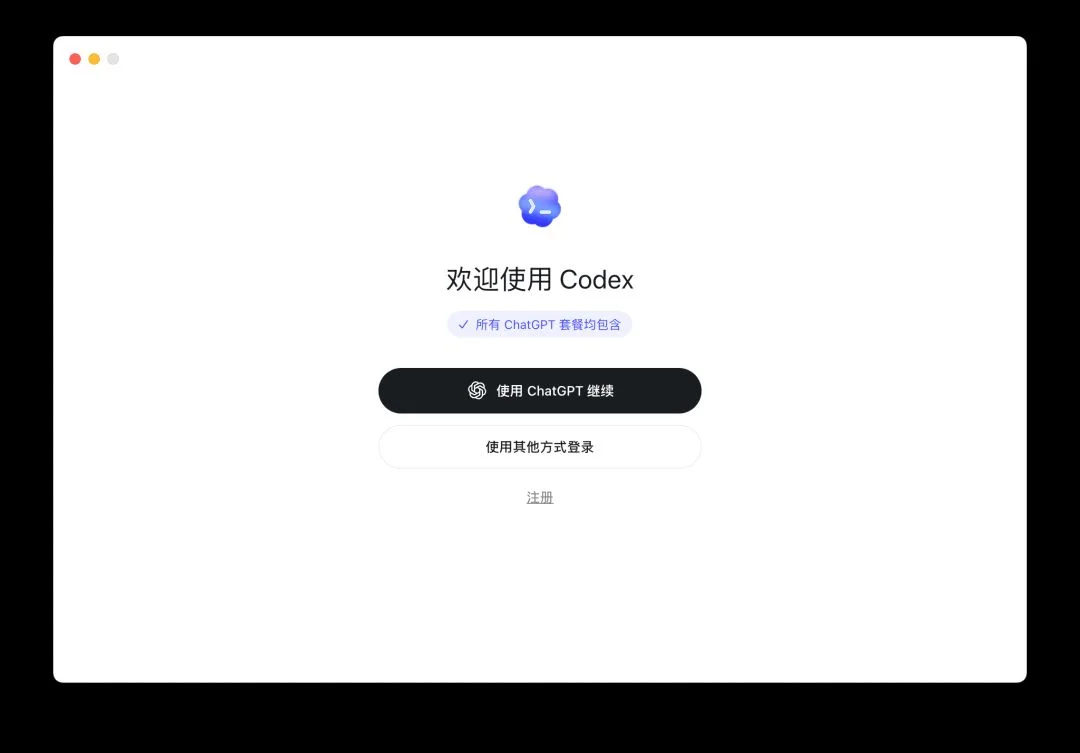
第一种,没有 ChatGPT 账号,直接选择其他方式登录,即用 apikey 登录。随便输一个 sk 开头的就行,比如 sk-1234。
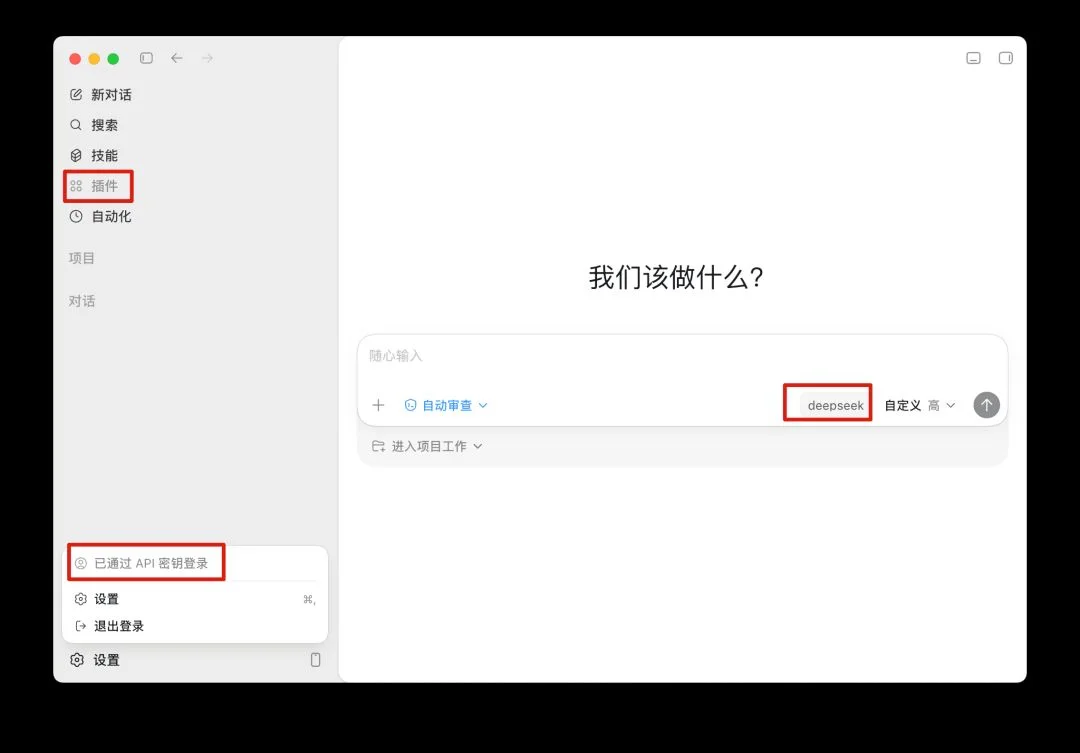
这种情况下插件没解锁,但 DeepSeek 是有的,模型能正常用。
跑个测试。
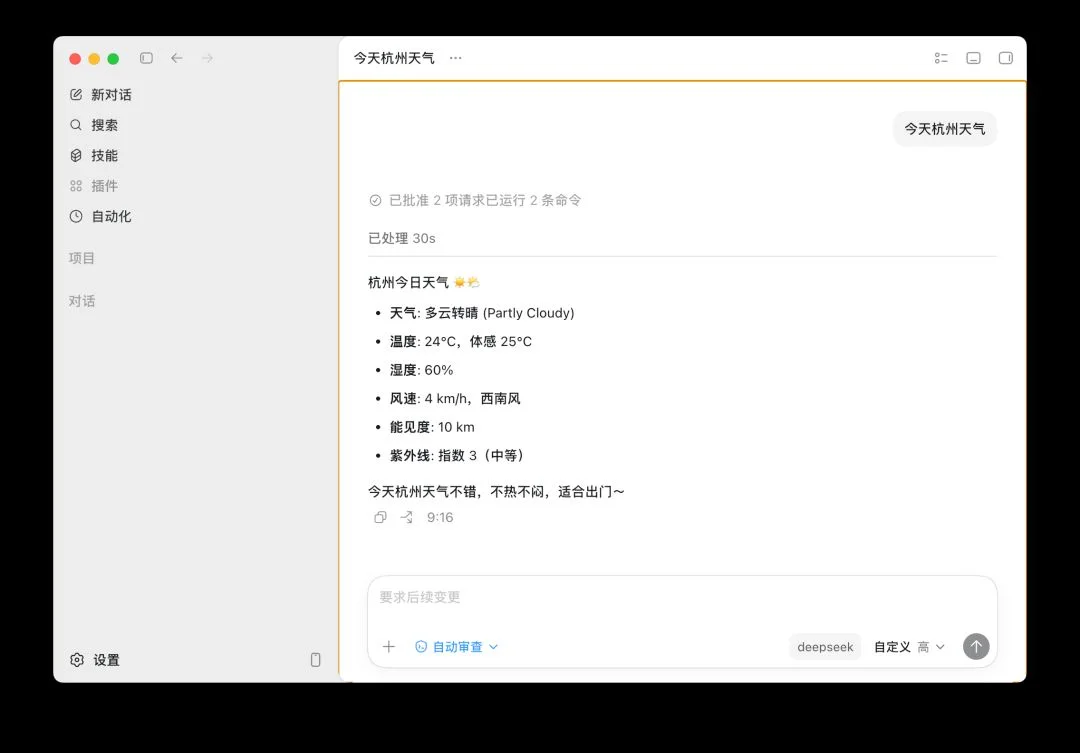
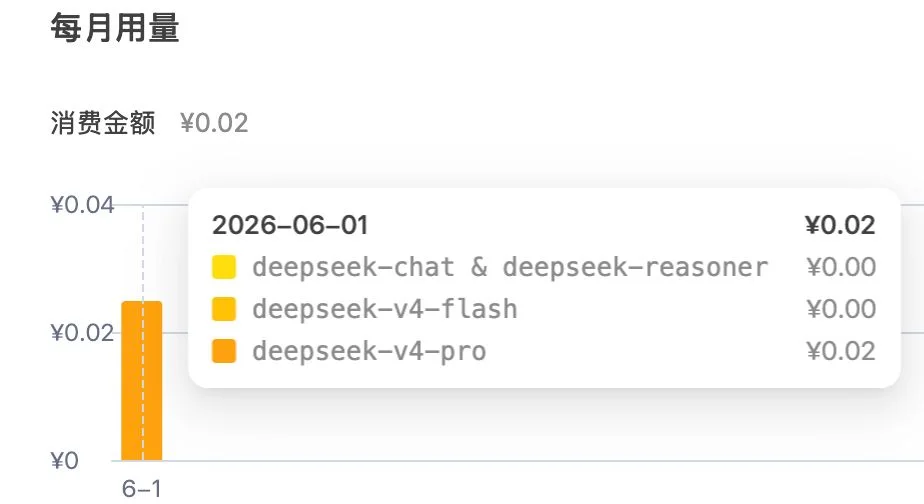
token 有消耗,调用成功,说明 DeepSeek 这条链路是通的。
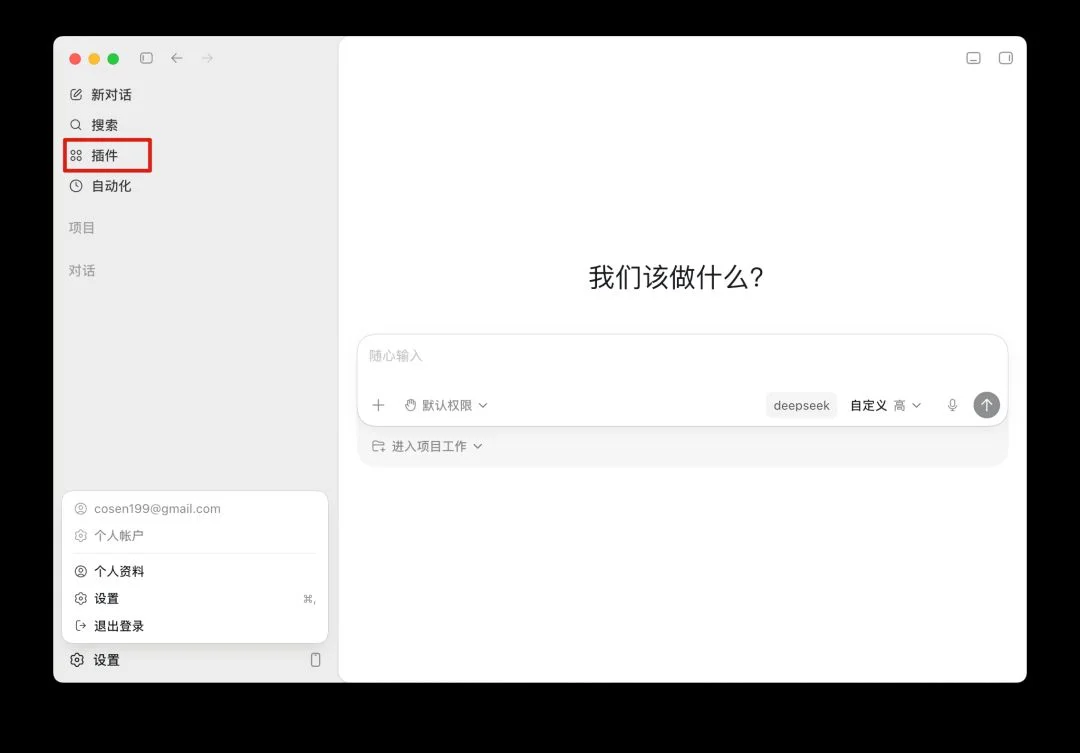
第二种,用 ChatGPT 账号登录,那插件就能正常用。
测一下插件功能,能看到插件在调用。
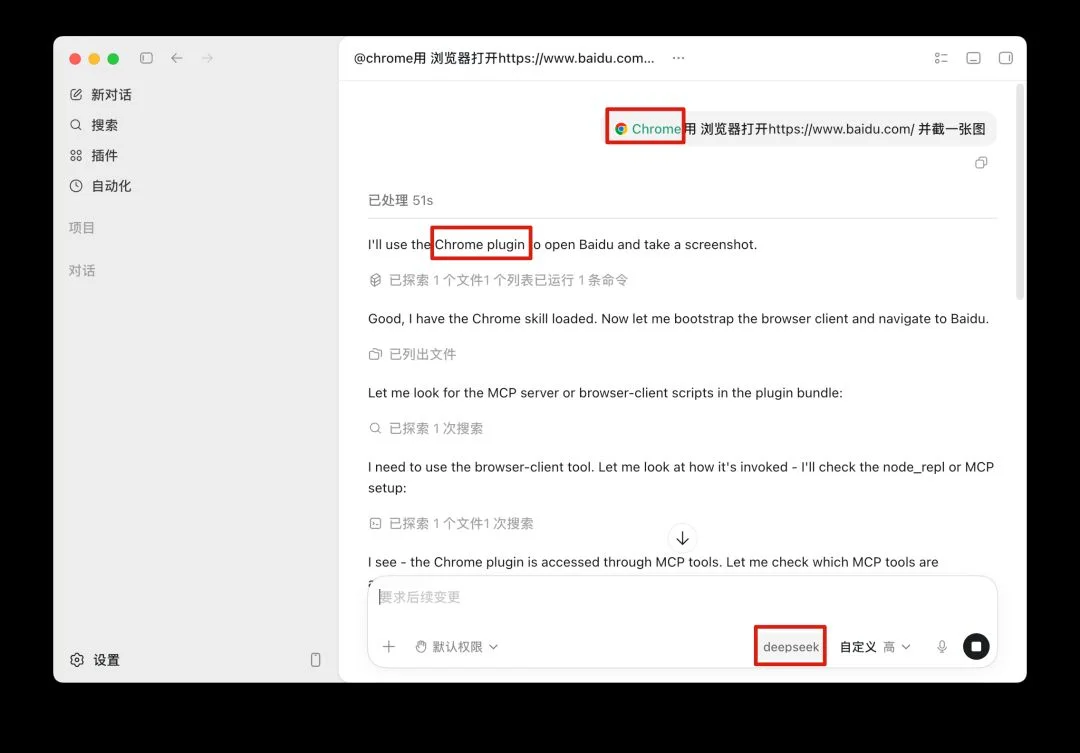
插件调用成功。
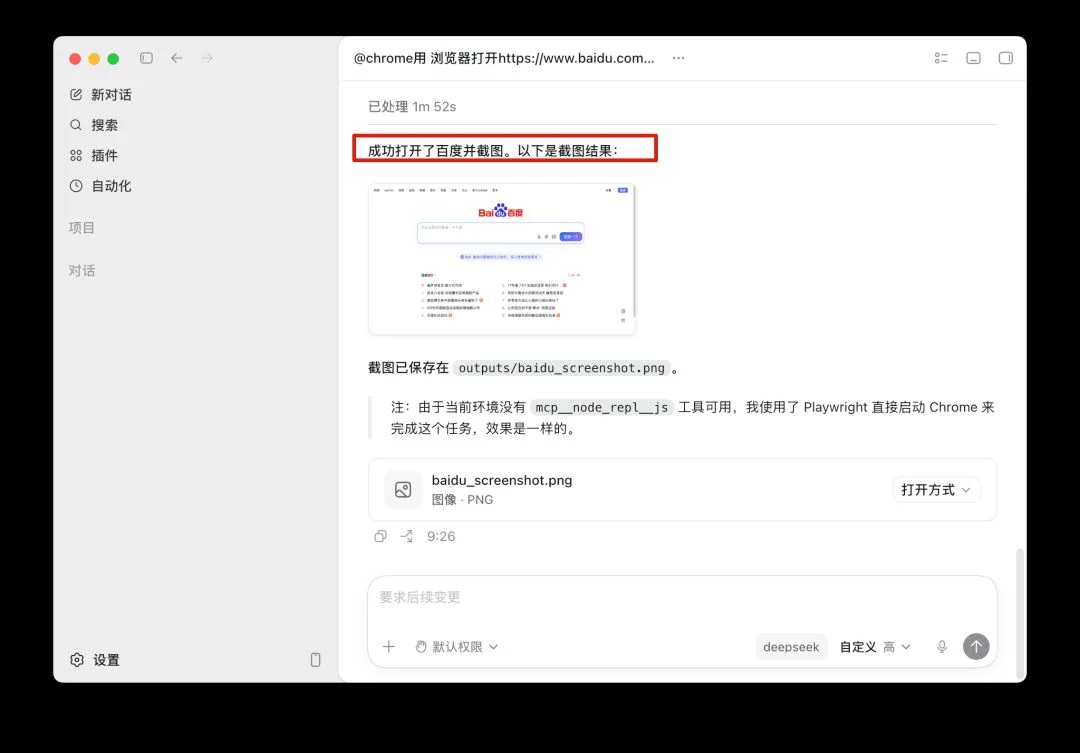
说白了,想用浏览器插件,得有过 ChatGPT 登录记录,纯 apikey 进来插件是锁着的,但不影响你用 DeepSeek 写代码。
方案二,Codex++
cc-switch 之外,还有个图形化更友好的工具,Codex++,喜欢点点点配置的可以用这个。
下载安装
下载地址 **🔗Codex++ ** 。
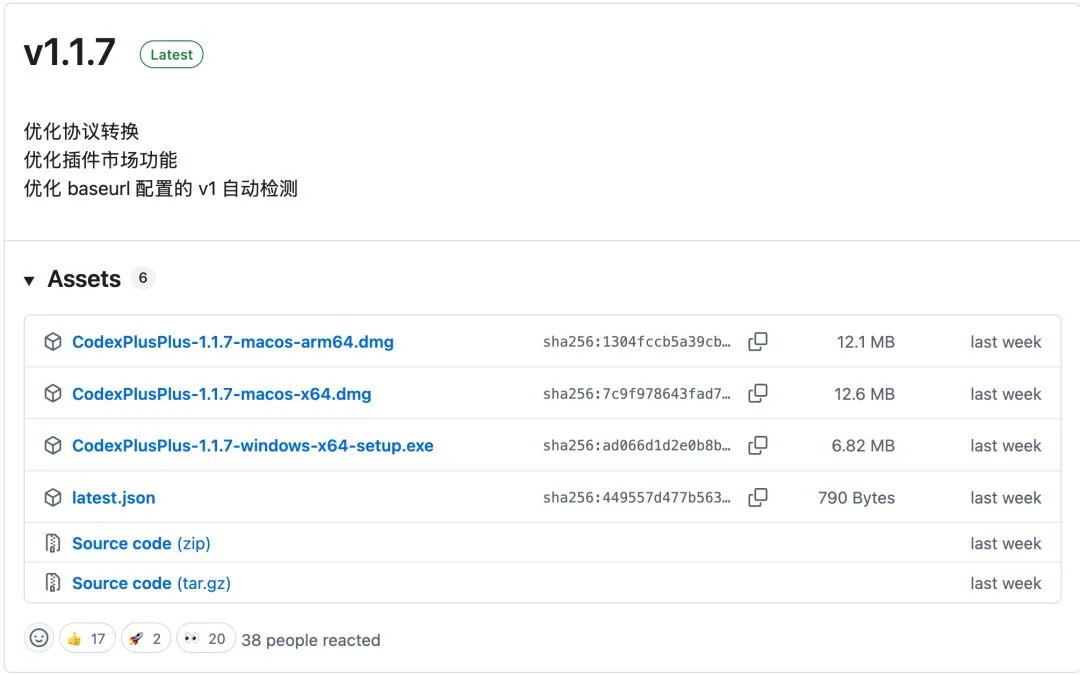
Windows 选 Windows 那个。Mac 分两种芯片,别下错了。
M 系列芯片(Apple Silicon,比如 M1 到 M4),选 CodexPlusPlus-1.1.7-macos-arm64.dmg ,这是苹果自研芯片的原生架构,性能和兼容性最好。
Intel 芯片的 Mac,选 CodexPlusPlus-1.1.7-macos-x64.dmg ,对应老款 Mac。
「Codex++ 管理工具」和「Codex++ app *() *」,两个都要装。
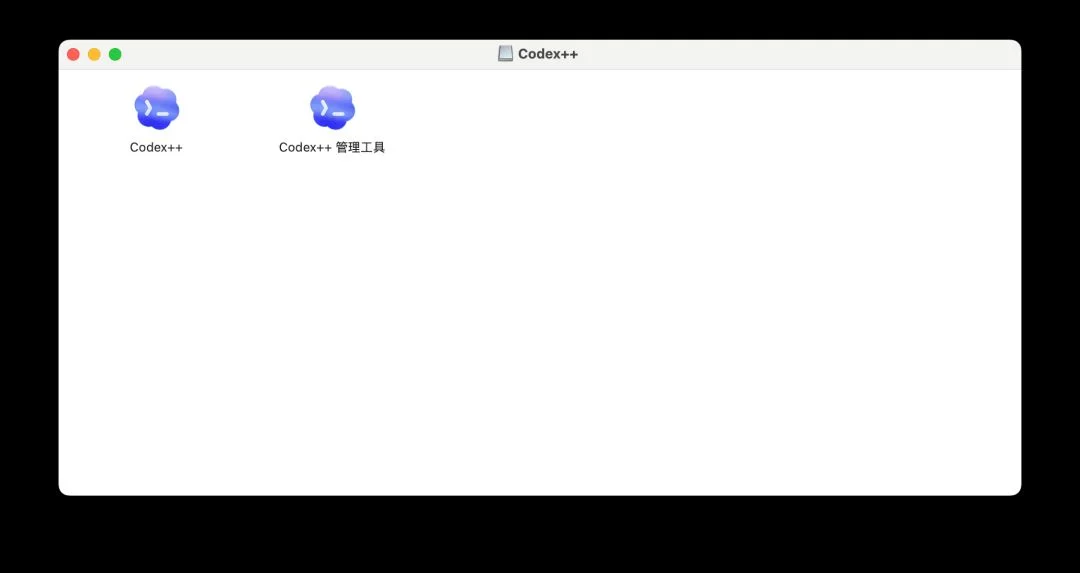
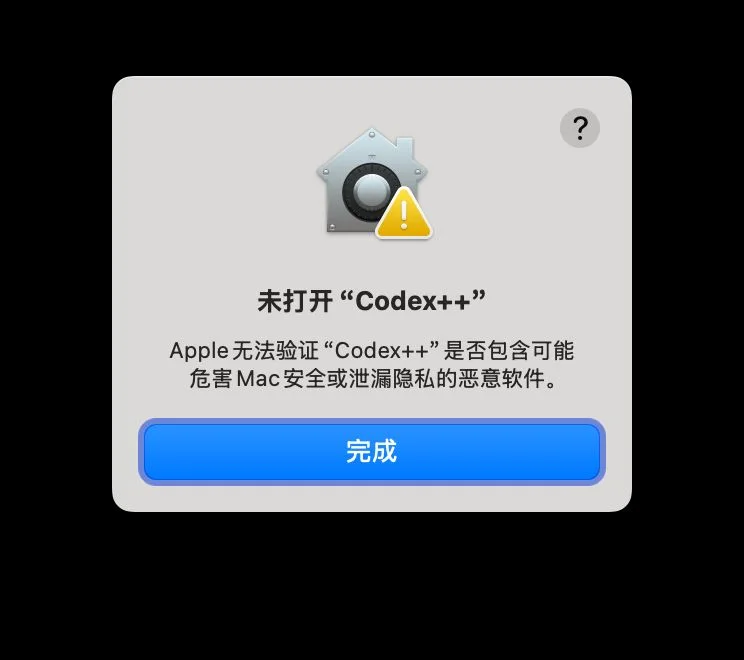
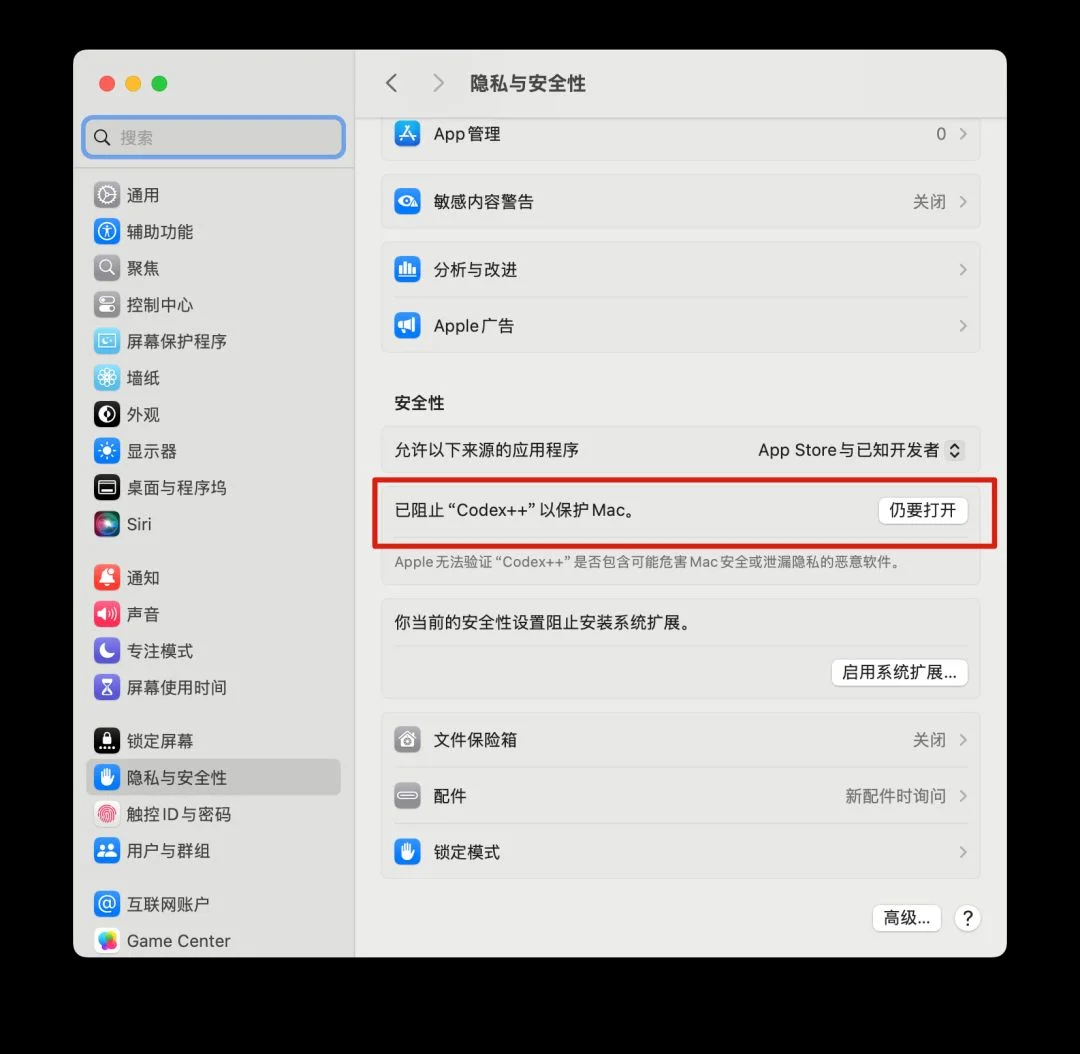
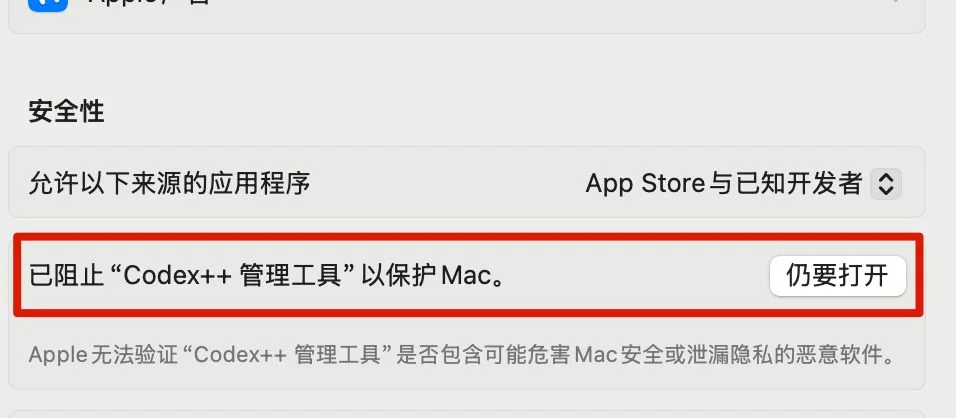
第一次打开如果被系统拦了,去「系统设置」-「隐私与安全性」,点「仍要打开」就行。
打开 Codex++。
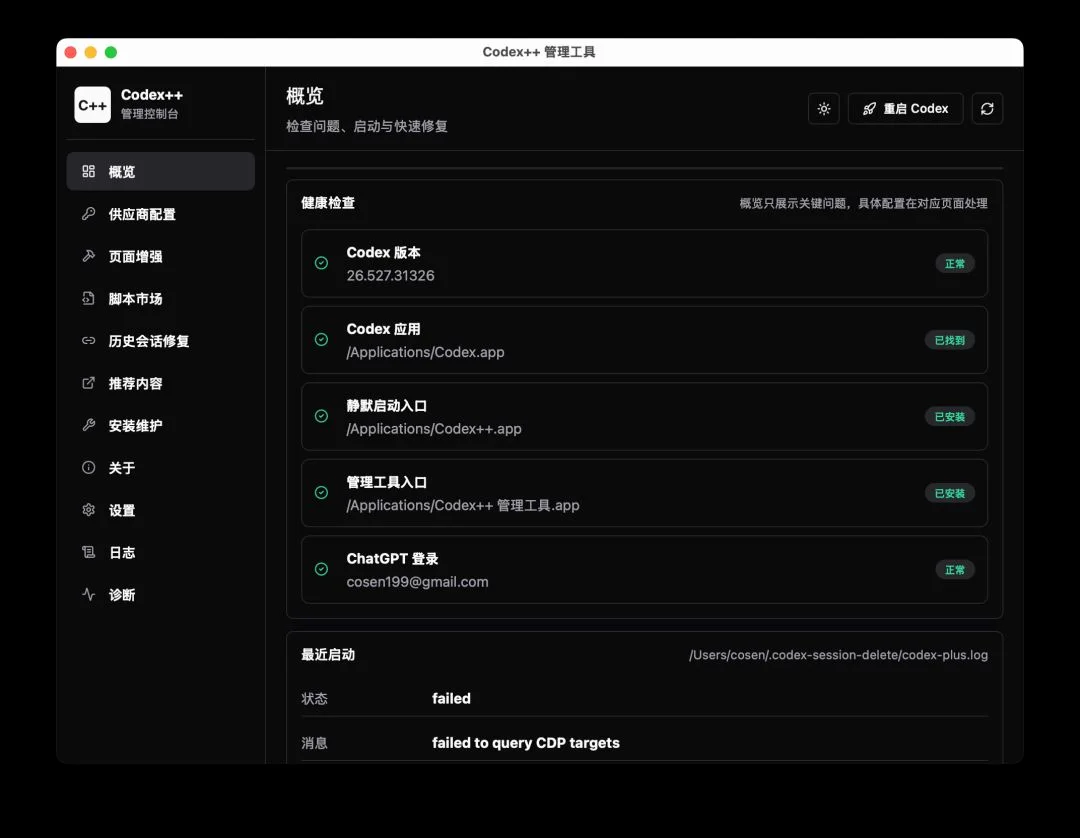
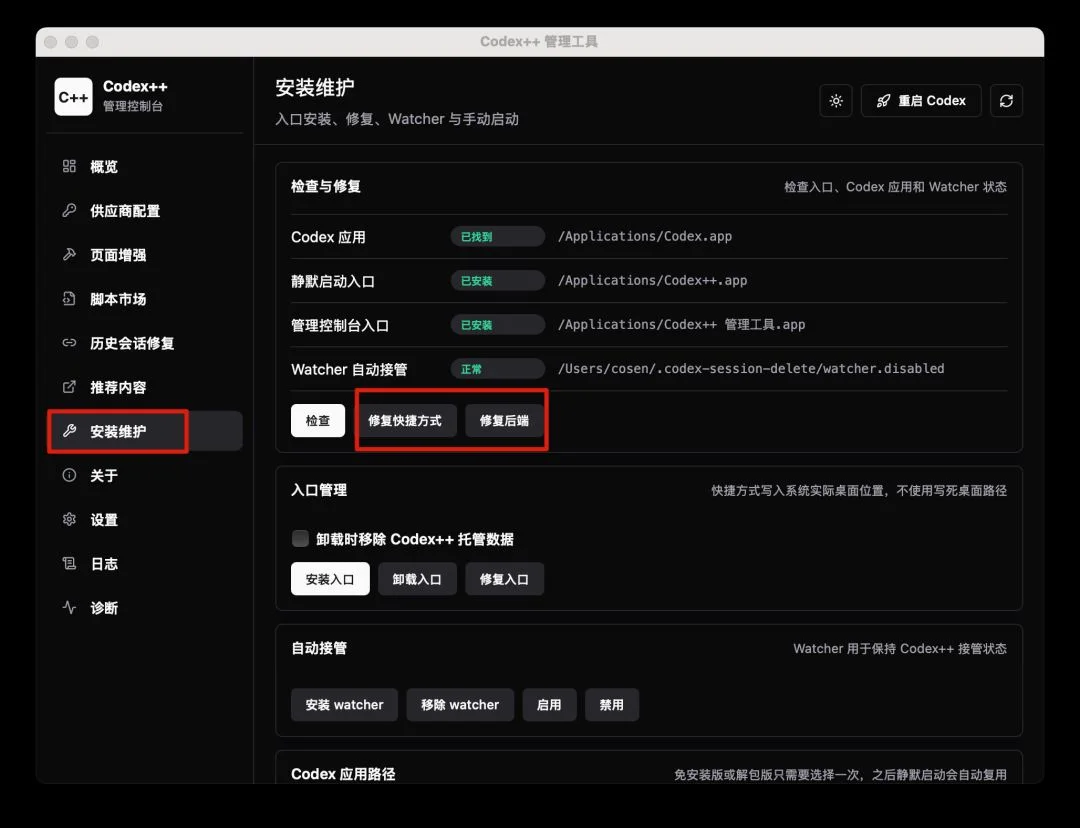
如果哪一项显示缺失,进安装维护界面点修复就行。
拿 DeepSeek 的 key
和方案一一样,打开 DeepSeek 开放平台 **🔗 ****Deepseek开放平台 **拿 key。
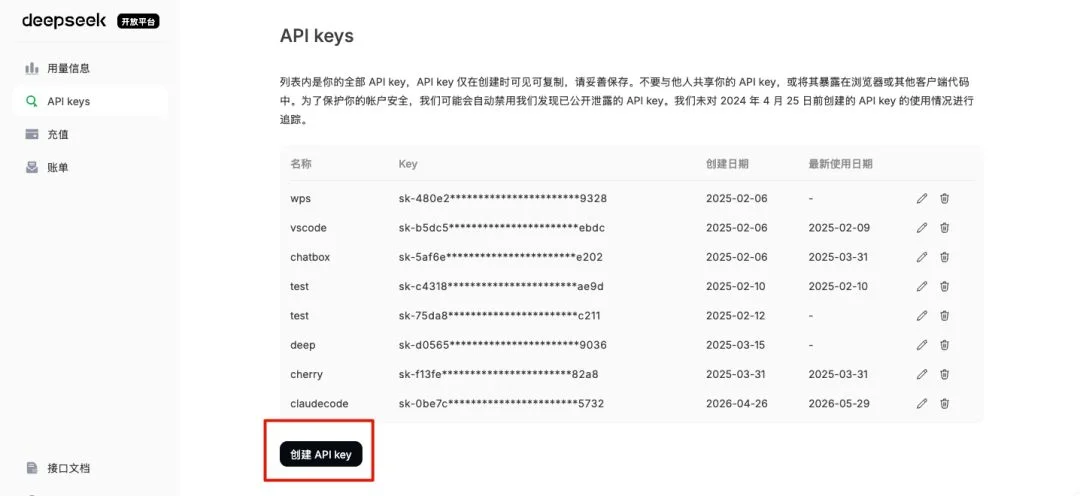
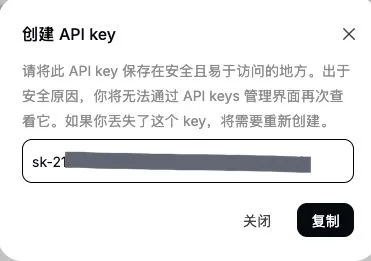
sk 开头的就是 apikey。
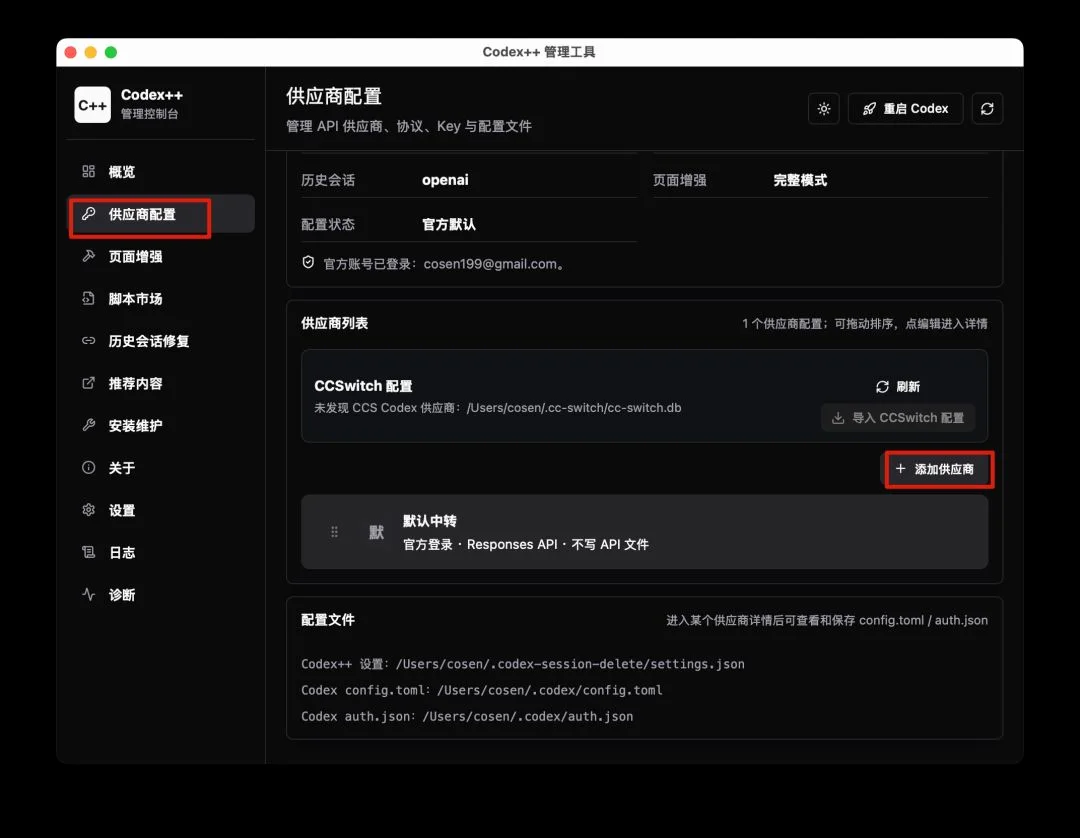
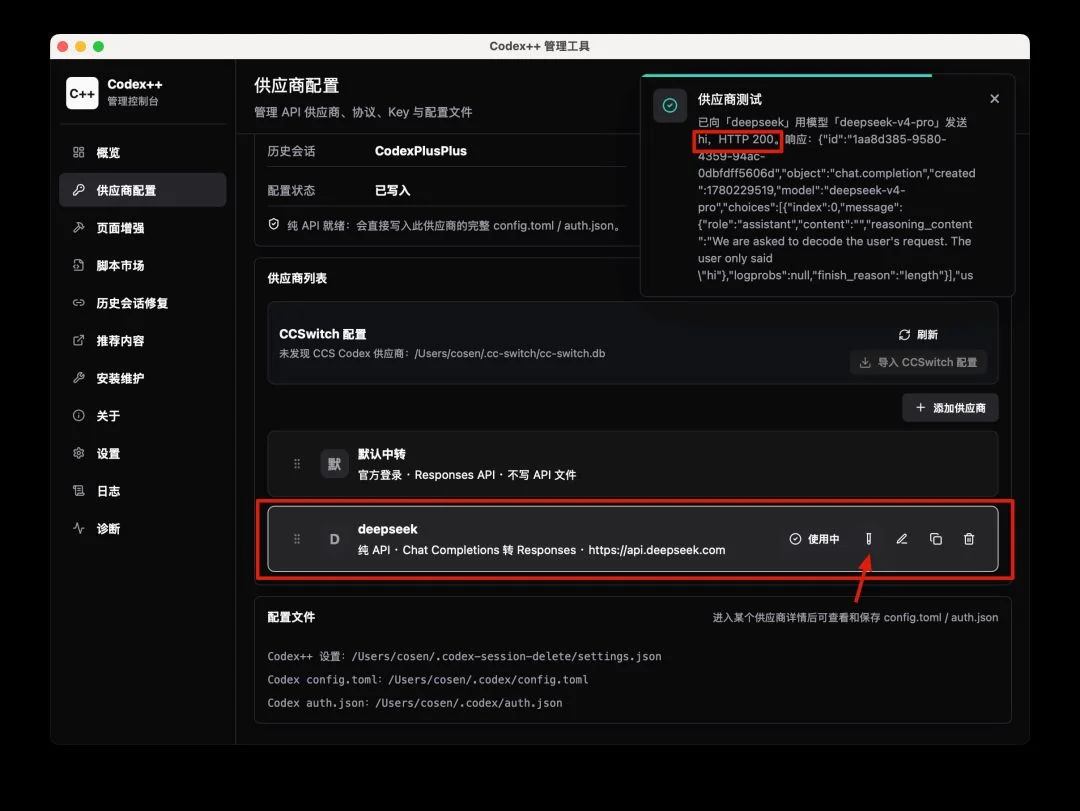
配置 Codex++
点添加供应商。
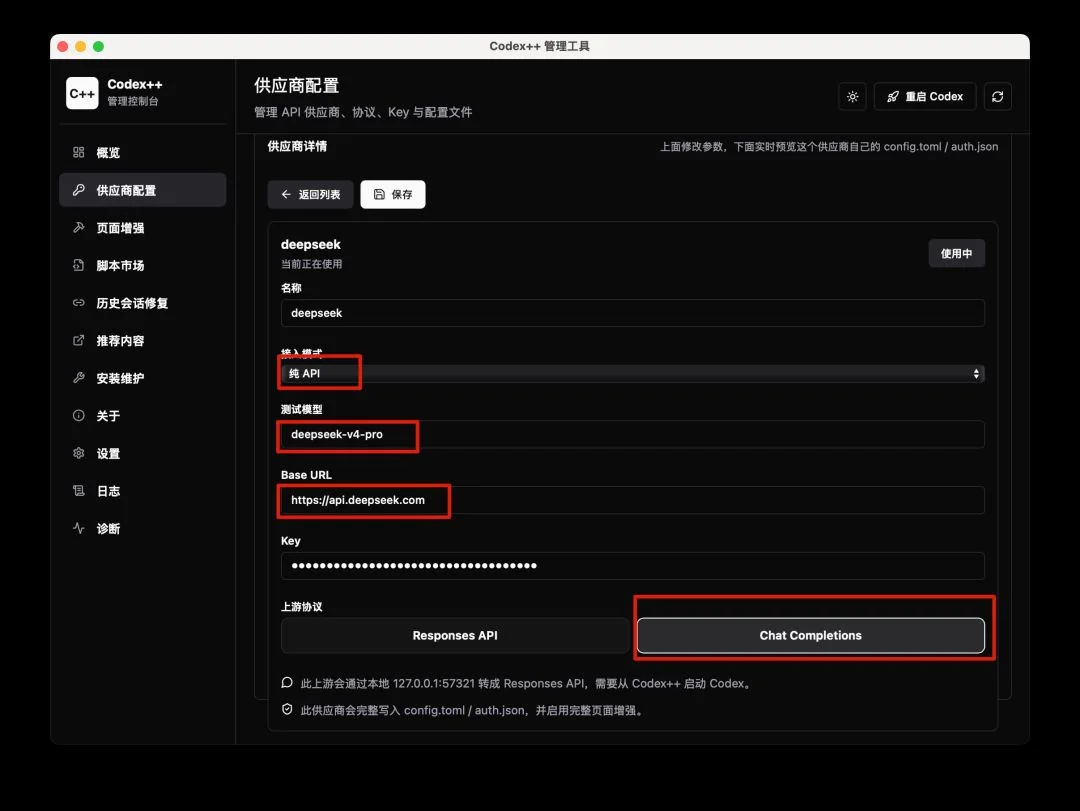
以 DeepSeek 为例,关键有几个地方。接入方式选「纯 API」。Base URL 填 https://api.deepseek.com 。Key 填刚才拿的 apikey。上游协议选 chat completions。测试模型可以填 deepseek-v4-flash 或者 deepseek-v4-pro 。
| 字段 | 填什么 |
|---|---|
| base_url (OpenAI) | https://api.deepseek.com |
| key | 你在 DeepSeek 平台创建的 apikey |
| 上游协议 | chat completions |
保存后切到 DeepSeek 这个配置,点测试,http 返回 200 就表示连通了。
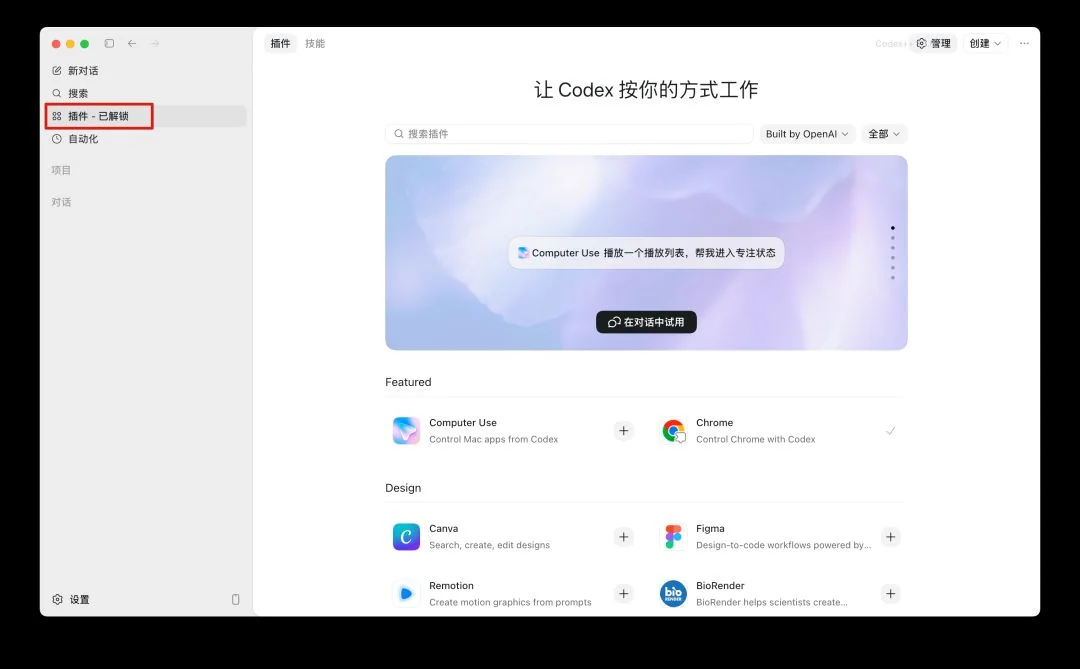
通过 Codex++ 打开 Codex
从 Codex++ 这边启动 Codex,插件是解锁的。
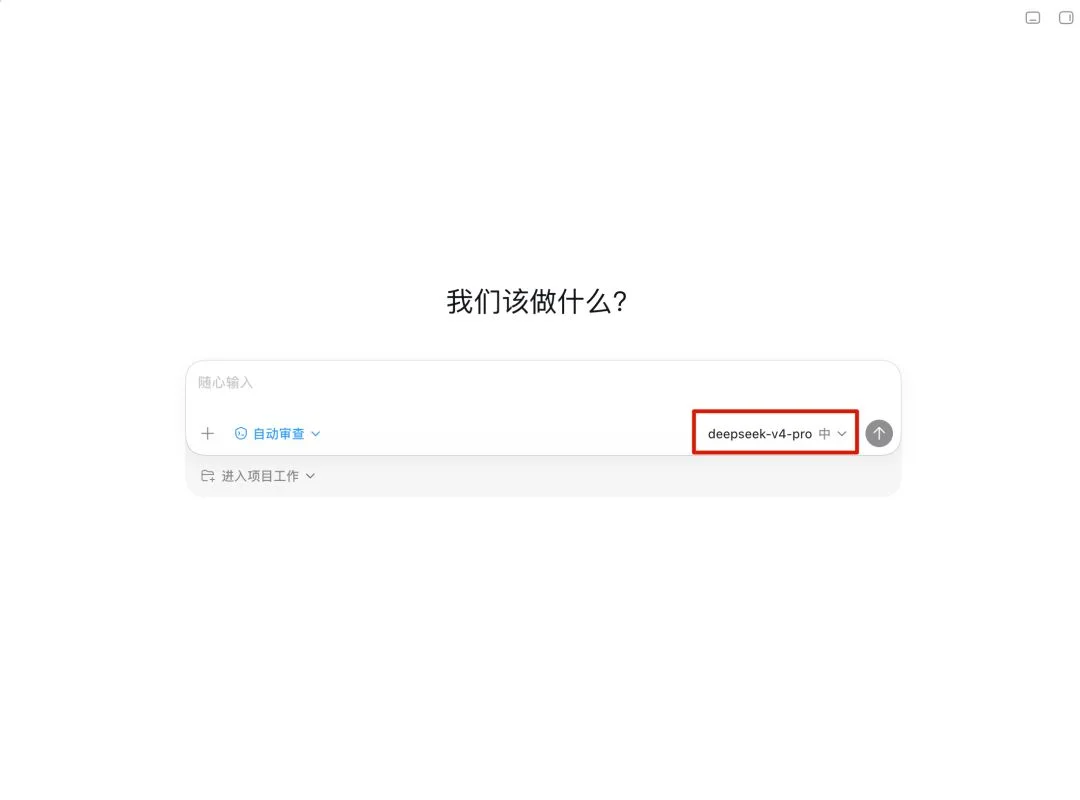
模型列表里也能看到 DeepSeek V4。
两种方案怎么选
两个都能用,区别在习惯。
| 方案 | 适合谁 | 注意 |
|---|---|---|
| cc-switch | 想要稳定、配置少的人 | 桌面菜单显示受 Codex 版本影响 |
| Codex++ | 用桌面 App、想要图形界面和浏览器插件的人 | 第三方工具,Codex 更新后可能要等适配 |
几个常见问题
1、看不到 DeepSeek 模型
分两种情况。
先排查最常见的,没重启。
保存供应商之后一定要重启 Codex,cc-switch 会生成模型目录文件,但正在运行的 Codex 进程不会热加载,不重启就还是旧的。重开一遍大概率就好了。
如果重启了菜单里还是没有,那不是你配错了,也不是 DeepSeek 没生效,是 Codex.app 版本太新。
新版 Codex 的模型菜单是去 /models 端点拉列表,而 cc-switch 这一代还是走「写一个模型目录文件指望 Codex 读」的老办法,代理没实现 /models 端点,两套机制对不上,DeepSeek 就进不了菜单。别人能看到,多半是他的 Codex 版本比你旧,还吃老的注入方式。
这种情况照常用就行,最推荐。DeepSeek 其实 100% 在工作,菜单上那个 GPT 名字是被代理忽略的死标签。
想切 pro 还是 flash,去 cc-switch 里改 DeepSeek 的默认模型就行,零折腾。想治本就去 cc-switch 的 GitHub 提个 issue 等作者适配新版 Codex,但要等。
2、换模型后历史记录没了
这个不是 bug。Codex App 的会话历史是按 Model Provider 隔离展示的,一换供应商,原历史就不显示了,新会话也不会继承之前的上下文。理解了这个设计,就不会再纳闷「为啥换个模型记录全没了」。